データの書き出しと監査の記録
ワークスペースの設定の「記録」のタブでできることを説明します。 データの全体を1つのファイルにエクスポートすることと、誰がいつ何を変えたかの記録(監査の記録)を見ることの2つです。
ワークスペースの設定の画面の開き方は、ワークスペースの設定で説明しています。
データをエクスポートする
Section titled “データをエクスポートする”あなたに見えているデータのすべて(課題、案件、契約、請求、工数など)を、1つのファイルにエクスポート(書き出し)します。 控えを取っておくときや、ほかの仕組みにデータを移すときに使います。
-
ワークスペースの設定の画面で「記録」のタブを開きます。
-
「データの書き出し」の欄の「データをエクスポート」を押します。
-
「rayo_2026-11-27.json」のような名前のファイルが保存されます。名前には、エクスポートした日が入ります。
- ファイルは JSON という形式です。プログラムで読むための形式で、表計算のソフトでそのまま開くのには向きません。
- エクスポートされるのは、エクスポートした人に見えているデータです。オーナーはすべてのデータをエクスポートできます。管理者は、「損益を見せる」になっていないと、固定費が入りません。
- ごみ箱に入っているデータは入りません。
CSV をダウンロードできる画面
Section titled “CSV をダウンロードできる画面”表計算のソフトで開くための CSV のファイルは、それぞれの画面からダウンロードします。
| 画面 | ボタン | 説明のページ |
|---|---|---|
| 工数の「月の集計」 | 「CSV をダウンロード」 | 工数を記録する |
| 請求 | 「今月分の CSV をダウンロード」 | 請求予定 |
| レポート | 表ごとの「CSV をダウンロード」 | レポート |
監査の記録を見る
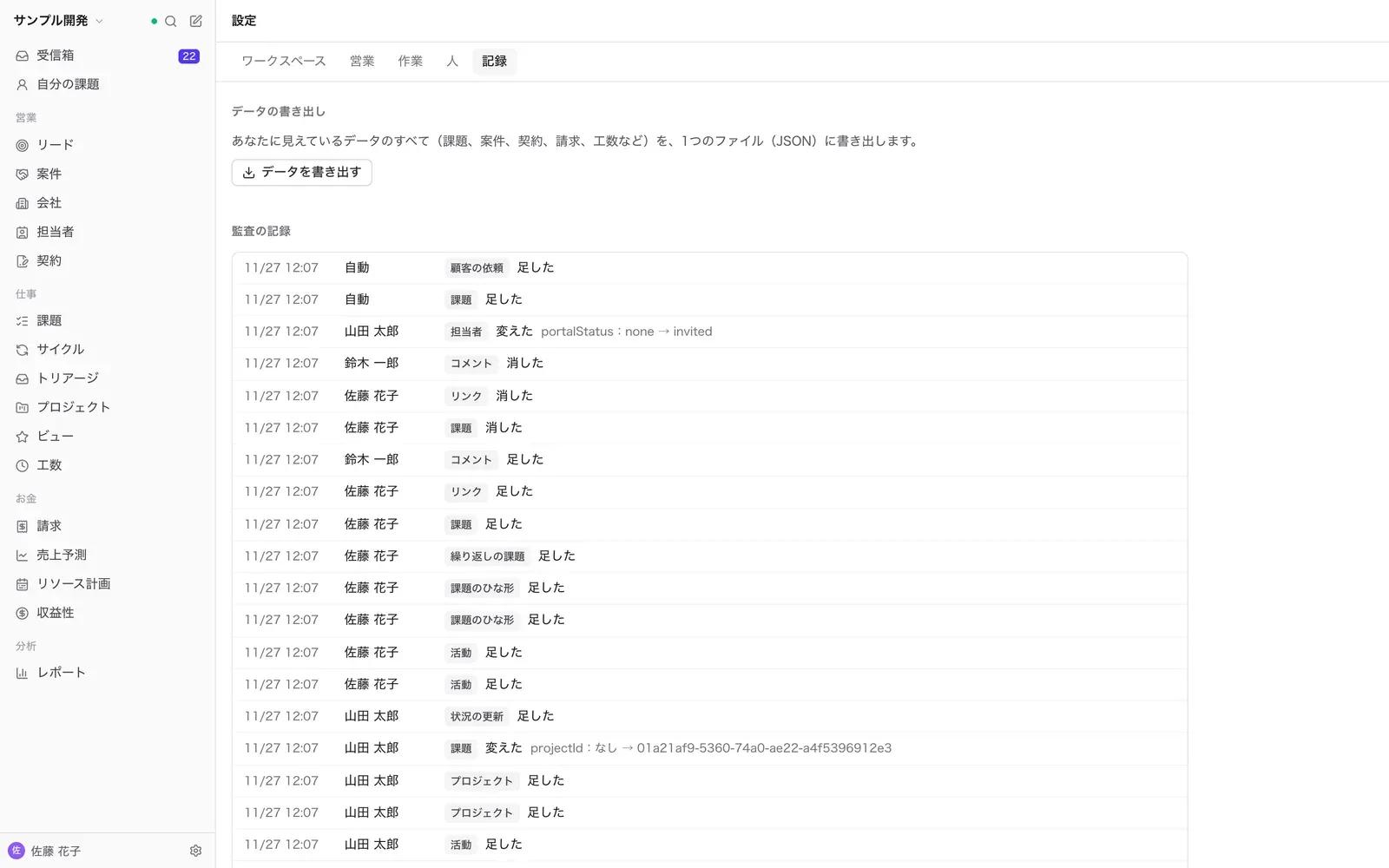
Section titled “監査の記録を見る”監査の記録は、誰が、いつ、何を変えたかの記録です。記録は、あとから直すことも消すこともできません。
-
ワークスペースの設定の画面で「記録」のタブを開きます。
-
「監査の記録」の欄に、新しい順に記録が並びます。
-
もっと前の記録を見るときは、いちばん下の「さらに読み込む」を押します。200件ずつ出ます。
1行の記録には、次のことが並びます。
| 項目 | 意味 |
|---|---|
| 日時 | 変えた日時 |
| 人 | 変えた人。定期の処理など、人が操作していないものは「自動」と出ます |
| 対象 | 何を変えたか。「課題」「案件」「工数」「設定」などの印で出ます |
| 操作 | 「追加」「変更」「削除」「復元」「ログイン」「招待」「招待を承諾」のどれか |
| 中身 | 変えた項目と、変える前と後の値。「項目:前の値 → 後の値」の形で、4つまで出ます。値が空のときは「なし」と出ます |
記録されるものは、次のとおりです。
- 課題、案件、契約、工数、設定などの、追加・変更・削除・復元の操作
- ログイン
- 人の招待と、招待を受けて参加したこと
通知、お気に入り、ビュー、タイマーの操作は記録されません。
削除したものを復元する
Section titled “削除したものを復元する”削除したデータは、30日のあいだごみ箱に残り、復元できます。復元すると、監査の記録に「復元」と残ります。 ごみ箱の使い方は、ごみ箱で説明しています。