Slack
Slack と連携すると、rayo で決まった出来事が起きたときに、Slack のチャンネルへ知らせが流れます。 営業や開発のチームが、rayo を開いていなくても、新しいリードや受注に気づけるようになります。
Slack に流れる知らせ
Section titled “Slack に流れる知らせ”| 出来事 | Slack に流れる内容 |
|---|---|
| リードが届いた | 「リードが届きました:」のあとに、会社名(なければ氏名)と件名。リードへのリンク |
| 案件を受注した | 受注したことと案件名。案件へのリンク |
| 案件を失注した | 失注したこと。案件へのリンク |
| 状況の更新が書かれた | 「状況の更新(順調)」のような見出しと、本文(500文字まで)。プロジェクトの「状況の更新」のタブへのリンク |
- リードは、画面から追加したときも、API や MCP サーバーから追加したときも流れます。
- 流れるのは、新しくできたときだけです。あとから書き換えても、もう一度は流れません。
- どの出来事を流すかは選べません。上の4つがすべて流れます。
Slack の側で用意するもの
Section titled “Slack の側で用意するもの”Slack の Incoming Webhook(決まったチャンネルにメッセージを送るための URL)を用意します。
Slack でアプリを作り、Incoming Webhook を有効にして、知らせを流すチャンネルを選ぶと、https://hooks.slack.com/services/ で始まる URL ができます。
作り方は、Slack のヘルプを見てください。Slack のワークスペースの設定によっては、Slack の管理者の許可が要ります。
rayo に設定する
Section titled “rayo に設定する”- サイドバーの左上にあるワークスペースの名前を押し、「ワークスペースの設定」を押します。
- 「連携」のタブを開きます。
- 「Slack と GitHub」の欄の「Slack」の枠を見つけます。
- 「https://hooks.slack.com/services/…」と薄く出ている欄に、Slack で作った URL を貼り付けます。
- 「保存」を押します。
右下に「保存しました」と出て、枠の右上の印が「設定済み」になります。 保存した URL は、画面を開き直すと見えなくなり、欄には「(設定済み)」と薄く出ます。
試しにリードを1件追加すると、Slack に「リードが届きました」と流れます。試したリードは、あとで削除してください。
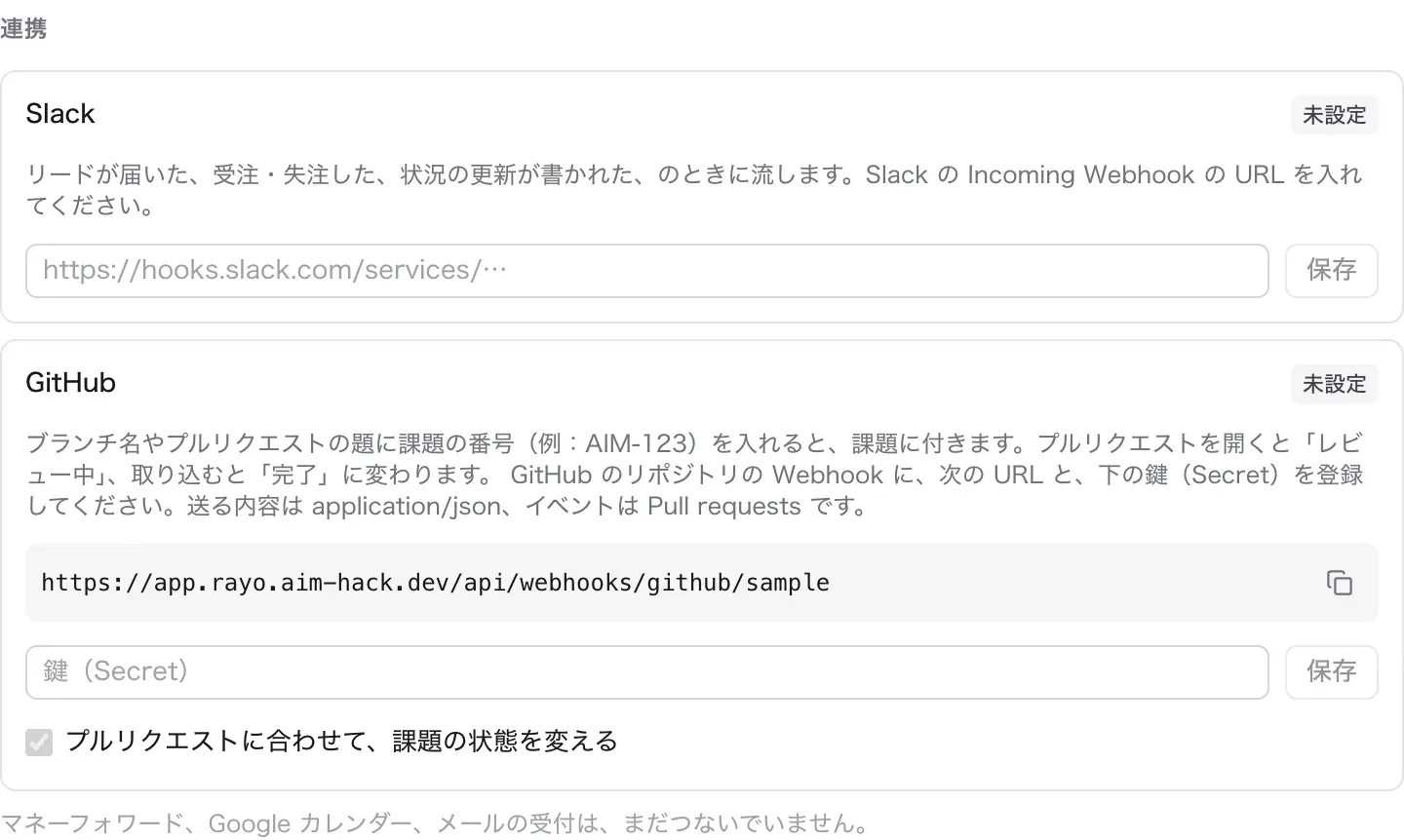
無効にする、流す先を変える
Section titled “無効にする、流す先を変える”| したいこと | やり方 |
|---|---|
| 流すのを止める | 「Slack」の枠の「無効にする」を押します |
| また流す | Slack の URL をもう一度貼り付けて、「保存」を押します |
| 流すチャンネルを変える | Slack で、新しいチャンネルの URL を作ります。その URL を貼り付けて「保存」を押すと、置き換わります |
「無効にする」を押したあとも、保存した URL は残るので、印は「設定済み」のままです。 無効にしているあいだは、「無効にする」のボタンが出ません。ボタンが出ていないときは、止まっています。
Slack に送れなかった知らせは、送り直しません。rayo の側の保存は、そのまま残ります。