プロジェクトの概要・マイルストーン・状況の更新
プロジェクトの一覧で行を押すと、プロジェクトの画面が開きます。 このページでは、画面のタブの使い方と、マイルストーン、状況の更新、工数と収益のタブを説明します。
画面の上の部分
Section titled “画面の上の部分”上には「プロジェクト / 名前」と、状態が出ます。右上には次のボタンがあります。
| ボタン | 動き |
|---|---|
| 星の形のボタン | お気に入りに追加します。サイドバーの「お気に入り」から開けるようになります(ビューとお気に入り)。 |
| 「課題を作成」 | このプロジェクトに入った状態で、「課題を作成」のダイアログを開きます。 |
| 「その他の操作」(…) | 「プロジェクトを削除」があります(プロジェクト)。 |
| タブ | 内容 |
|---|---|
| 「概要」 | 進み具合、最新の状況の更新、マイルストーン、文書、リンク、顧客ポータル、説明と、右側の項目 |
| 「課題」 | このプロジェクトの課題の一覧とボード |
| 「状況の更新」 | 状況の更新を投稿する欄と、過去の更新 |
| 「ミーティング」 | このプロジェクトの打ち合わせの記録(文書・リンク・ミーティング) |
| 「工数、収益」 | 工数、予算に対する割合、収益。オーナー、管理者と、このプロジェクトのリードにだけ出ます。 |
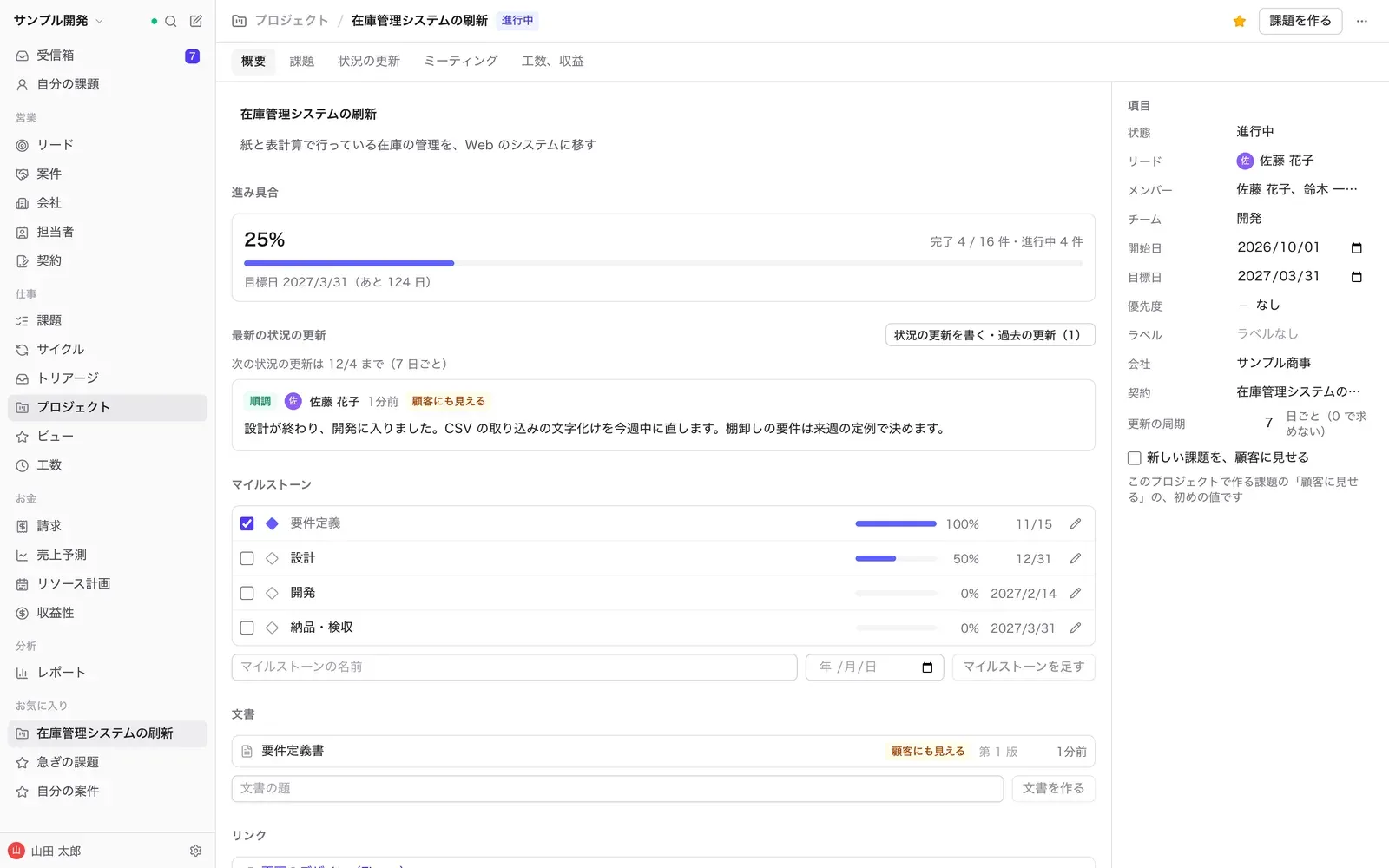
いちばん上の名前と、その下の概要は、押すとそのまま書き換えられます。欄の外を押すと保存されます。
このプロジェクトの課題のうち、完了した割合が大きく出ます。 その横に「完了 3 / 10 件・進行中 2 件」のように、課題の数が出ます。取りやめとトリアージの課題は数に入りません。 目標日を決めていれば、「目標日 12/25(あと 28 日)」のように、残りの日数が出ます。目標日を過ぎると、「3 日過ぎています」と赤く出ます。
「説明」の欄には、このプロジェクトの目的、範囲、成果物を書きます。欄の外を押すと保存されます。
顧客ポータル
Section titled “顧客ポータル”顧客の担当者を招待して、プロジェクトの状況を見せられます。オーナー、管理者、メンバーにだけ出ます。 招待のしかたは顧客を招待するを見てください。
文書とリンク
Section titled “文書とリンク”文書・リンク・ミーティングを見てください。
このプロジェクトに入っている課題が並びます。使い方は一覧とボードと同じです。 プロジェクトのチームが1つだけのときは、まとめ方の「状態」が、そのチームの状態ごとになります。
マイルストーン
Section titled “マイルストーン”マイルストーンは、プロジェクトの節目です(例:設計の完了、テストの完了、公開)。 課題をマイルストーンに付けると、その課題の進み具合から、マイルストーンの進み具合が自動で出ます。
マイルストーンを追加する
Section titled “マイルストーンを追加する”-
「概要」のタブの「マイルストーン」の下にある「マイルストーンの名前」の欄に、名前を入れます。
-
右の日付の欄で、目標日を選びます。決まっていなければ、空のままで構いません。
-
「マイルストーンを追加」を押します。
マイルストーンは、目標日の早い順に並びます。目標日のないものは最後です。 各行には、完了のチェック、名前、進み具合、目標日が出ます。目標日を過ぎて完了していなければ、目標日が赤く出ます。
課題をマイルストーンに付ける
Section titled “課題をマイルストーンに付ける”課題の詳細の「マイルストーン」で選びます(課題の詳細)。 「マイルストーン」は、課題の「プロジェクト」を選んでいるときだけ出ます。
マイルストーンを変える・完了にする
Section titled “マイルストーンを変える・完了にする”名前か、右の鉛筆の形のボタン(「マイルストーンを編集」)を押すと、「マイルストーン」の画面が開きます。
| 項目 | 意味 |
|---|---|
| 「名前」 | マイルストーンの名前 |
| 「目標日」 | 終える予定の日 |
| 「内容」 | この節目で、何ができている状態にするか |
| 「完了」 | 印を付けると「完了した」になり、完了した日時が出ます。一覧の行の左のチェックでも同じです。 |
| 「顧客の了承」 | 顧客がこの節目の成果を了承した(検収した)記録です。下で説明します。 |
どの項目も、変えるたびに保存されます。「閉じる」で画面を閉じます。 マイルストーンを削除するときは、左下の「削除」を押します。
顧客の了承を記録する
Section titled “顧客の了承を記録する”検収(顧客が成果を確かめて了承すること)を、マイルストーンに記録として残せます。
-
マイルストーンの画面を開きます。
-
「顧客の了承」の「了承した人の名前」に、了承した人の名前を入れます。プロジェクトに会社を選んであり、その会社の担当者が登録されていれば、「担当者から選択」で選ぶこともできます(「担当者から選択」は、オーナー、管理者、メンバーにだけ出ます)。
-
「了承を記録」を押します。
記録すると、「了承済み」と、了承した人の名前、記録した日時が出ます。一覧の行には「顧客が了承」と出ます。 間違えたときは「記録を取り消す」を押します。
顧客ポータルに招待した顧客は、完了したマイルストーンを顧客ポータルから了承することもできます(顧客から見える画面)。
状況の更新は、プロジェクトのいまの状況を、決まった間隔で短く書き残すものです。ふつうは、リードが書きます。
| 状況 | 使うとき |
|---|---|
| 「順調」 | 予定どおりに進んでいる |
| 「注意」 | 遅れや問題が出そうで、気にかけておく必要がある |
| 「遅れ」 | 予定より遅れていて、手を打つ必要がある |
投稿する手順
Section titled “投稿する手順”-
「状況の更新」のタブを開きます。「概要」の「最新の状況の更新」の右にあるボタン(「状況の更新を投稿」、すでに投稿した更新があれば「状況の更新を投稿・過去の更新(3)」のように出ます)を押しても開きます。
-
いちばん上で「順調」「注意」「遅れ」のどれかを選びます。
-
「いまの状況を短く書く(進んだこと、気になること、次にやること)」の欄に書きます。
-
顧客ポータルの顧客にも見せるときは、「顧客に見せる」に印を付けます。
-
「状況の更新を投稿」を押します。⌘ + Enter(Windows は Ctrl + Enter)でも投稿できます。
投稿した更新は、その下に新しい順に並び、「概要」の「最新の状況の更新」にも出ます。 顧客に見せた更新には「顧客にも見える」と出ます。 自分が投稿した更新は「削除」で削除できます。管理者以上は、ほかの人の更新も削除できます。
Slack との連携を設定していれば、状況の更新は Slack にも流れます(Slack)。
書く間隔と期限の知らせ
Section titled “書く間隔と期限の知らせ”書く間隔は、「概要」の右側の「更新の周期」で決めます。はじめは7日です。0 にすると期限を求めません。 期限を決めるのは、状態が「進行中」か「運用中」のプロジェクトだけです。
- 期限は、最後に状況の更新を書いた日から、周期の日数がたった日です。まだ1回も書いていなければ、開始日(開始日がまだ来ていなければ、プロジェクトを作った日)から数えます。
- 期限の前は、「次の状況の更新は 12/4 まで(7 日ごと)」のように出ます。
- 期限を過ぎると、「状況の更新が書かれていません(12/4 が期限でした。周期は 7 日ごと)」と出て、プロジェクトの一覧の「最新の状況」に「更新が書かれていません」と出ます。
- リードには、毎日午前4時ごろ(日本時間)の確認で、「状況の更新が書かれていません:プロジェクトの名前」と知らせが届きます。書かれないままなら、周期の日数ごとにもう一度届きます。
「工数、収益」のタブ
Section titled “「工数、収益」のタブ”| まとまり | 内容 |
|---|---|
| 「工数」 | 「実績の時間」(このプロジェクトに記録された工数の合計)、「予算の時間」、「予算に対して」の割合、人ごとの工数。オーナーと管理者には「これからの割り当て」も出ます。 |
| 「収益」 | 「売上」「工数の費用」「明細の原価」「経費」「粗利」「粗利率」を、「今月まで」と「完了時の見込み」で並べた表 |
| 「経費」 | このプロジェクトの外注費や仕入れ。オーナーと管理者が追加できます。 |
予算の時間は、受注の確認でプロジェクトを作ったときに入れた時間です。 数字の意味と見方は、収益性を見てください。