API トークン
API(プログラムから rayo を操作するための入口)を使うと、ほかの仕組みから rayo のデータを読んだり書いたりできます。 たとえば、会社のサイトのお問い合わせフォームに届いた内容を、自動でリードとして追加できます。
API を使うには、API のトークンが要ります。トークンは、プログラムが rayo に「誰として」つなぐかを表す、パスワードのような文字列です。 このページでは、トークンの作り方と取り消し方を説明し、そのあとで技術者向けに API の呼び方の例を載せます。
「API トークン」の画面を開く
Section titled “「API トークン」の画面を開く”サイドバーの左下にある自分の名前を押し、出てきたメニューの「API トークン」を押します。 ⌘ + K(Windows は Ctrl + K)でコマンドを開き、「API トークンを開く」を選んでも開けます。
画面には「トークン」の欄があります。 Webhook、Slack、GitHub の設定は、この画面ではなく、ワークスペースの設定の「連携」のタブにあります(Webhook)。
トークンを作る
Section titled “トークンを作る”- 「API トークン」の画面を開きます。
- 「トークン」の欄の右上にある「トークンを作成」を押します。
- 「名前(何に使うか)」の欄に、トークンの使い道が分かる名前を入れます(例:サイトのお問い合わせフォーム)。
- 「読むだけ」と出ている選択を押し、トークンでできることを「読むだけ」か「読み書き」から選びます。
- 「90日」と出ている選択を押し、期限を「30日」「90日」「1年」「期限なし」から選びます。
- 「作成」を押します。
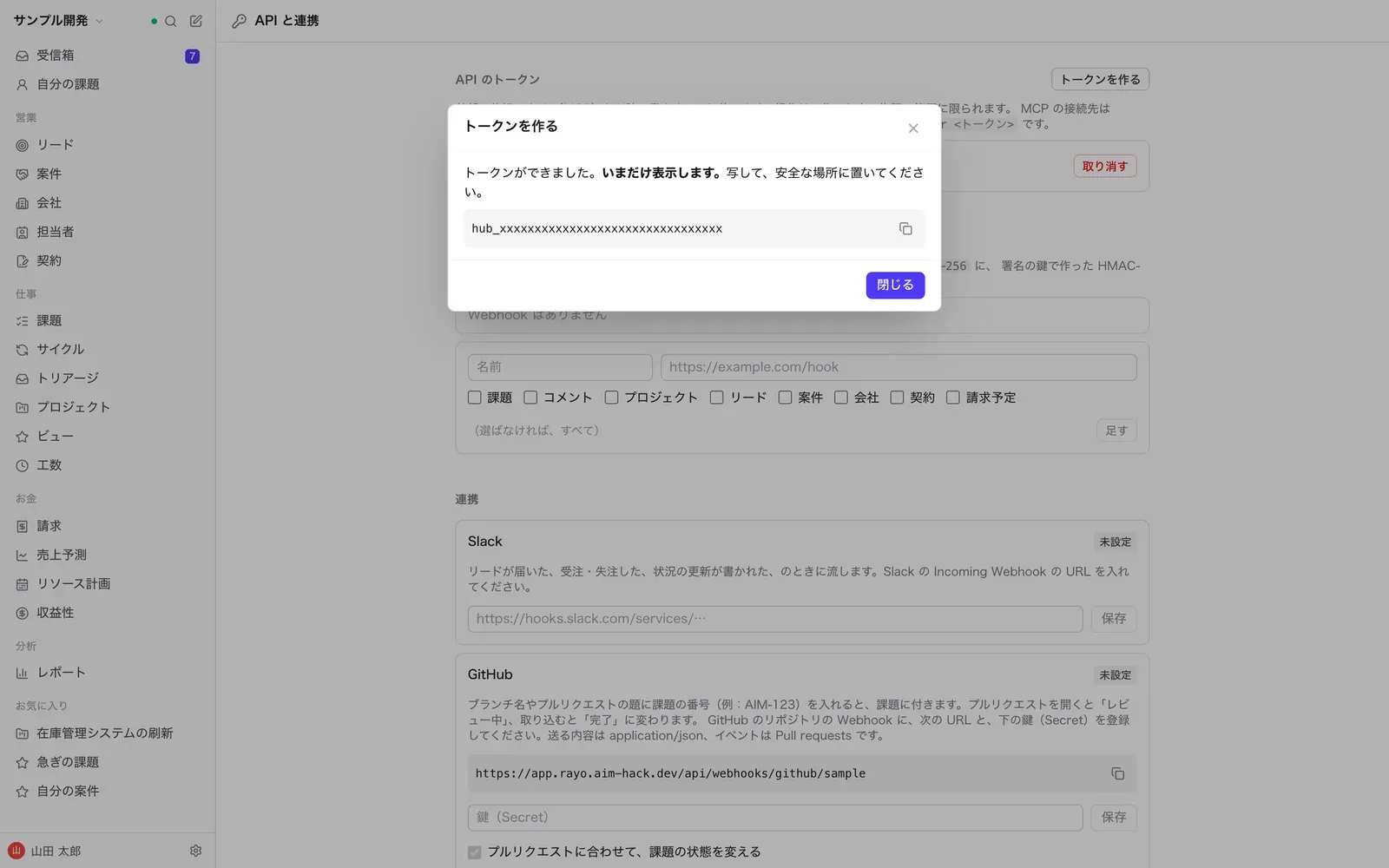
- 「トークンができました。」と出て、
hub_で始まるトークンが表示されます。右の「コピー」のボタンを押してコピーし、安全な場所に保管します。 - 「閉じる」を押します。
トークンの一覧
Section titled “トークンの一覧”作ったトークンは、「トークン」の欄に並びます。
| 出るもの | 意味 |
|---|---|
| 名前 | 作るときに入れた名前 |
| 「読むだけ」「読み書き」 | トークンでできること |
| 「取り消し済み」 | 取り消したトークン。もう使えません |
hub_ で始まる文字と「…」 |
トークンの最初の10文字。どのトークンかを見分けるのに使います |
| 人の名前 | トークンを作った人 |
| 「最後に使ったのは …」 | 最後に API で使った時期。使ったことがなければ「まだ使っていません」 |
| 「期限 …」 | 期限の日時。「期限なし」で作ったときは出ません |
期限を過ぎたトークンは、一覧に残りますが、使えません。
トークンの権限
Section titled “トークンの権限”トークンは、作った人として動きます。トークンで読める範囲と書ける範囲は、作った人が画面で読める範囲、書ける範囲と同じです。
| できること | 読む | 書く(追加、変更、削除) |
|---|---|---|
| 「読むだけ」 | 作った人が見られるデータ | できません |
| 「読み書き」 | 作った人が見られるデータ | 作った人が画面でできることと同じ |
- 作った人の役割が変わると、トークンでできることも、同じように変わります。たとえば金額を見られなくなった人のトークンは、金額を読めなくなります。
- 作った人を設定で無効にすると、その人のトークンは使えなくなります。
- トークンでは、トークンの作成や取り消し、Webhook と連携の設定はできません。これらは、ログインして画面から行います。
トークンを取り消す
Section titled “トークンを取り消す”使わなくなったトークンや、漏れたかもしれないトークンは、取り消します。
- 「API トークン」の画面を開きます。
- 取り消すトークンの行の右にある「取り消す」を押します。
確かめる画面は出ず、すぐに取り消されます。トークンには「取り消し済み」の印が付き、そのトークンを使った呼び出しは断られるようになります。
API の呼び方(技術者向け)
Section titled “API の呼び方(技術者向け)”ここからは、プログラムから API を呼ぶ人向けの説明です。例では、rayo の URL を https://app.rayo.aim-hack.dev、トークンを環境変数 RAYO_TOKEN に入れたものとしています。
どの呼び出しにも、次のヘッダーを付けます。
Authorization: Bearer hub_xxxxxxxxxxxxxxxxxxxxxxxxxxxxxxxxxxxxxxxx応答は JSON です。断られたときは、状態コードと一緒に {"error": "理由"} の形で理由が返ります。理由の文は、画面に出る文と同じ日本語です。
つながるかを確かめる
Section titled “つながるかを確かめる”curl https://app.rayo.aim-hack.dev/api/me \ -H "Authorization: Bearer $RAYO_TOKEN"トークンを作った人のメールアドレスと役割などが返れば、つながっています。
リードを外から追加する
Section titled “リードを外から追加する”お問い合わせフォームの内容をリードとして追加する例です。トークンは「読み書き」で作り、営業を見られる人(オーナー、管理者、メンバー)が作ったものを使います。
curl -X POST https://app.rayo.aim-hack.dev/api/mutate \ -H "Authorization: Bearer $RAYO_TOKEN" \ -H "content-type: application/json" \ -d '{ "mutations": [ { "entity": "leads", "op": "insert", "id": "0193a7c2-5b1e-7d40-9a3f-2c6e8b1d4f70", "data": { "companyName": "株式会社サンプル商事", "name": "山田 太郎", "email": "yamada@example.com", "phone": "03-0000-0000", "subject": "会員サイトの開発のご相談", "body": "会員向けのサイトを作りたく、ご相談です。", "source": "contact_form" } } ] }'うまくいくと、{"seq": 1234} のような応答が返ります。seq は、この書き込みの通し番号です。
idは、呼ぶ側で作る UUID です。リードごとに新しく作ります(macOS や Linux のuuidgenコマンドなどで作れます)。- 同じ
idでもう一度送ると、409と「同じ ID の行がすでにあります」が返り、リードは2件になりません。通信が途中で切れたときは、同じidのまま送り直せます。 - 追加したリードは、状態が「新規」になります。
ownerIdを入れなかったときは、オーナーと管理者の受信箱に「新しいリードが届きました」と届きます。Slack と連携していれば、Slack にも流れます。 - 会社名、氏名、メールアドレスのうち、少なくとも1つは入れてください。画面から追加するときはどれか1つが必須ですが、API では確かめないので、送る側で入れるようにします。
data に入れられる主な項目です。どれも省けます。
| 項目 | 画面の名前 | 内容 |
|---|---|---|
companyName |
会社名 | 相手の会社名 |
name |
氏名 | 相手の氏名 |
email |
メールアドレス | 相手のメールアドレス |
phone |
電話番号 | 相手の電話番号 |
industry |
業種 | 相手の会社の業種 |
size |
従業員規模 | 相手の会社の規模 |
subject |
件名 | 問い合わせの件名 |
body |
内容 | 問い合わせの本文 |
kind |
種類 | 問い合わせの種類(自由な文字) |
source |
入口 | 下の表の値のどれか。省くと「その他」 |
ownerId |
担当 | 担当にする人の ID |
source の値 |
画面の名前 |
|---|---|
contact_form |
お問い合わせ |
download_form |
資料ダウンロード |
hackai_form |
HACKAI お問い合わせ |
inbound_email |
受付用メール |
referral |
紹介 |
business_card |
名刺 |
list |
リスト |
other |
その他 |
POST /api/mutate は、画面が行の追加、変更、削除に使っているのと同じ入口です。mutations に複数の操作を並べると、1つのまとまりとして保存されます。どれか1つが断られたときは、どれも保存されません。
op |
内容 |
|---|---|
insert |
行を足します。id と data を送ります |
update |
行を変えます。id と、変える項目だけの data を送ります |
delete |
行を消します(ごみ箱に入ります)。id を送ります |
データを読む
Section titled “データを読む”画面が使っているのと同じ API で読めます。どれも、トークンを作った人が見られるデータだけが返ります。
| 呼び方 | 返るもの |
|---|---|
GET /api/sync/bootstrap |
見られる行のすべて。rows の中に、コレクション(issues、leads など)ごとの配列で入ります |
GET /api/sync/changes?since=番号&epoch=値 |
指定した番号より後の変更。番号と epoch は、bootstrap の応答の seq と epoch を使います |
GET /api/search?q=文字 |
課題の説明、コメント、議事録、文書の本文から探した結果。2文字以上で探します |
たとえば、新規のリードの会社名と件名を出すには、次のようにします(jq は JSON を絞り込む道具です)。
curl https://app.rayo.aim-hack.dev/api/sync/bootstrap \ -H "Authorization: Bearer $RAYO_TOKEN" \ | jq '.rows.leads[] | select(.status == "new") | {companyName, subject}'bootstrap は、見られる行をすべて返すので、データが多いと応答が大きくなります。
changes が {"reset": true} を返したときは、差分では追えないので、bootstrap から読み直してください。
返ってくるエラー
Section titled “返ってくるエラー”| 状態コード | 理由の文 | 意味 |
|---|---|---|
| 401 | トークンが正しくありません | トークンが違う、取り消した、期限が切れた、または作った人が無効になっています |
| 401 | ログインが必要です | Authorization ヘッダーがないか、形が違います |
| 403 | このトークンは、読むことしかできません | 「読むだけ」のトークンで書こうとしました |
| 403 | この操作をする権限がありません | トークンを作った人の権限では、できない操作です |
| 403 | この操作は、ログインして行ってください | トークンや連携の設定を、トークンで変えようとしました |
| 400 | 入力が正しくありません | 送った値の形が違います。括弧の中に、違う項目の名前が出ます |
| 409 | 同じ ID の行がすでにあります | その id の行は、もうあります |