一覧とボード
チームの課題は、1行ずつ並べる「一覧」か、状態などの列に分けて並べる「ボード」で見られます。 このページでは、表示の切り替え、絞り込み、まとめ方と並び順、キーボードで選んでまとめて変える方法を説明します。
ここで説明する一覧は、自分の課題、サイクル、プロジェクトの「課題」のタブでも、同じように使えます。
チームの課題を開く
Section titled “チームの課題を開く”サイドバーの「チーム」には、チームが1つずつ並んでいます。課題を見たいチームの名前の下にある「課題」を押します。 チームの名前を押すと、その下の「課題」「サイクル」「トリアージ」をたたんだり、開いたりできます。 画面の題は、「開発 / 課題」のように、チームの名前と「課題」が並んで出ます。
画面の上のタブで、出す課題を切り替えます。
| タブ | 出る課題 |
|---|---|
| 「進行中」 | 状態の分類が「未着手」か「進行中」の課題。はじめはこのタブが開きます。 |
| 「バックログ」 | 状態の分類が「バックログ」の課題 |
| 「すべて」 | トリアージにある課題を除く、すべての課題 |
トリアージにある課題は、承認するまでこの画面には出ません(トリアージ)。 状態の分類については、課題の詳細を見てください。
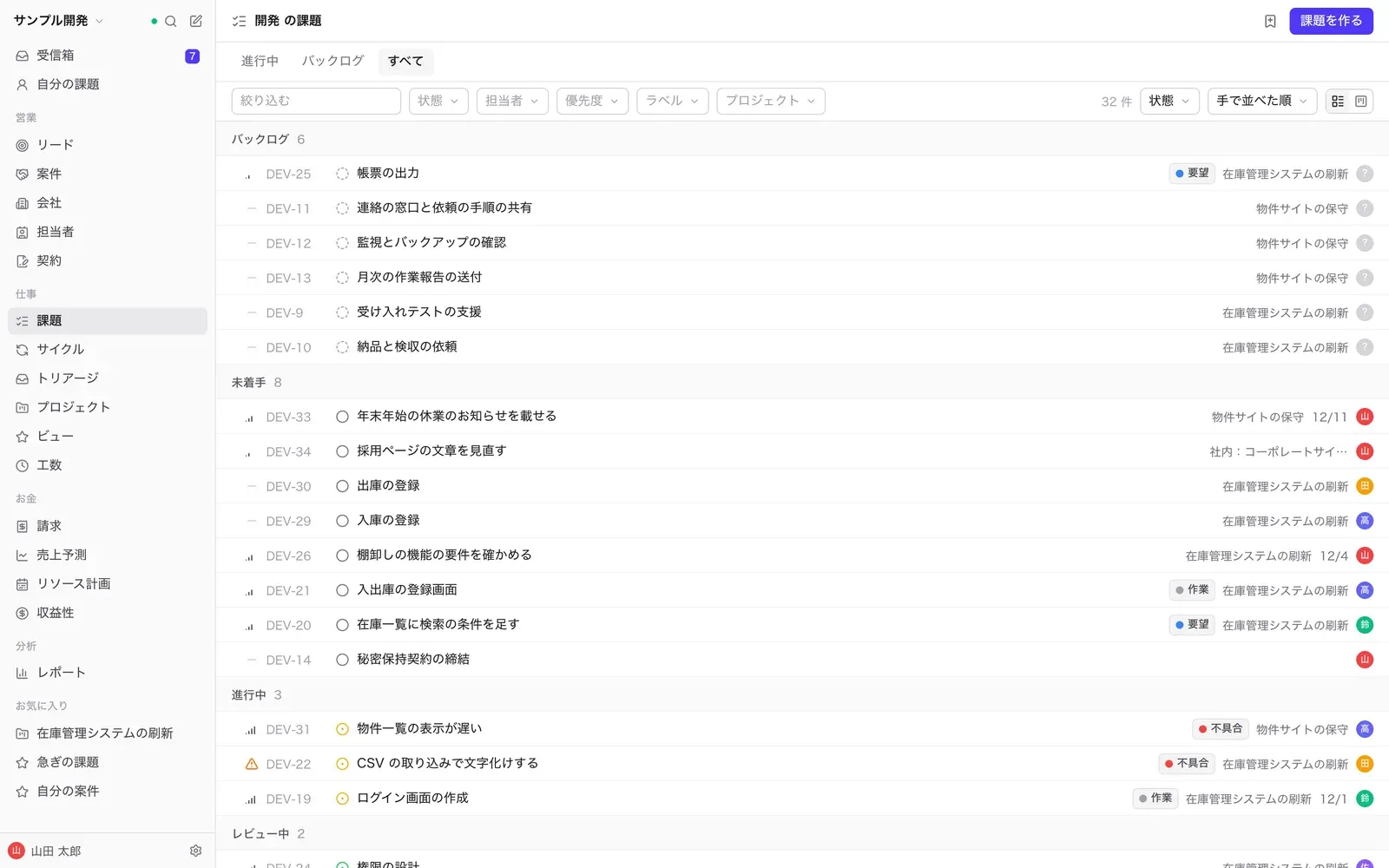
1行に出るもの
Section titled “1行に出るもの”左から、優先度の印、番号、状態の印、タイトル、ラベル(3つまで)、プロジェクト、期日、担当者の顔が並びます。 期日を過ぎた課題は、期日が赤で出ます。
行を押すと、画面の右側に課題の詳細が開きます。詳細は、右上の「閉じる」(×)か Esc で閉じます。 ⌘(Windows は Ctrl)を押しながら押すか、マウスの中ボタンで押すと、詳細だけの画面が新しいタブで開きます。ボードのカードも同じです。
一覧の上の帯で、出す課題を絞り込めます。
| 項目 | 絞り込み方 |
|---|---|
| 「絞り込み」の欄 | タイトルか番号に、打った文字が含まれる課題だけを出します。全角と半角、カタカナとひらがなは区別しません。空白で区切った言葉は、どれも含む課題だけが出ます。/ を押すと、この欄に入れます。 |
| 「状態」 | 状態の分類(「トリアージ」「バックログ」「未着手」「進行中」「完了」「取りやめ」)で選びます。 |
| 「担当者」 | 担当者で選びます。「担当なし」も選べます。担当者から外した人も、課題が付いていれば選べます。 |
| 「優先度」 | 「なし」「緊急」「高」「中」「低」で選びます。 |
| 「ラベル」 | 選んだラベルのどれかが付いている課題を出します。 |
| 「プロジェクト」 | プロジェクトで選びます。「プロジェクトなし」も選べます。プロジェクトの「課題」のタブには出ません。 |
- 選ぶと、ボタンの「状態」などの右に、選んだものの名前が出ます。2つ以上選んだときは「2件」のように数が出ます。
- 1つの項目で複数を選ぶと、どれかに当てはまる課題が出ます。
- 複数の項目を使うと、すべての条件に当てはまる課題だけが出ます。
- 絞り込んでいるあいだは「絞り込みを解除」が出ます。押すと、絞り込みがすべて解除されます。
- 帯の右に、いま出ている課題の数が「12 件」のように出ます。
まとめ方と並び順
Section titled “まとめ方と並び順”件数の右にある2つのボタンで、まとめ方と並び順を変えます。はじめは「状態」と「手動」と出ています。
まとめ方
| 選択肢 | まとまり |
|---|---|
| 「状態」 | チームの状態ごと(「バックログ」「未着手」「進行中」「レビュー中」など)。チームをまたぐ画面(自分の課題など)では、状態の分類ごとです。 |
| 「担当者」 | 担当者ごと。「担当なし」は最後です。 |
| 「プロジェクト」 | プロジェクトごと。「プロジェクトなし」は最後です。 |
| 「優先度」 | 「緊急」「高」「中」「低」「なし」の順 |
| 「グループなし」 | まとめずに並べます。 |
並び順
| 選択肢 | 並び方 |
|---|---|
| 「手動」 | はじめの並びです。新しく作った課題が上に来ます。 |
| 「優先度」 | 「緊急」から「低」の順。「なし」は最後です。 |
| 「作成日」 | 新しく作成した順 |
| 「更新日」 | 新しく更新した順 |
| 「期日」 | 期日の近い順。期日のない課題は最後です。 |
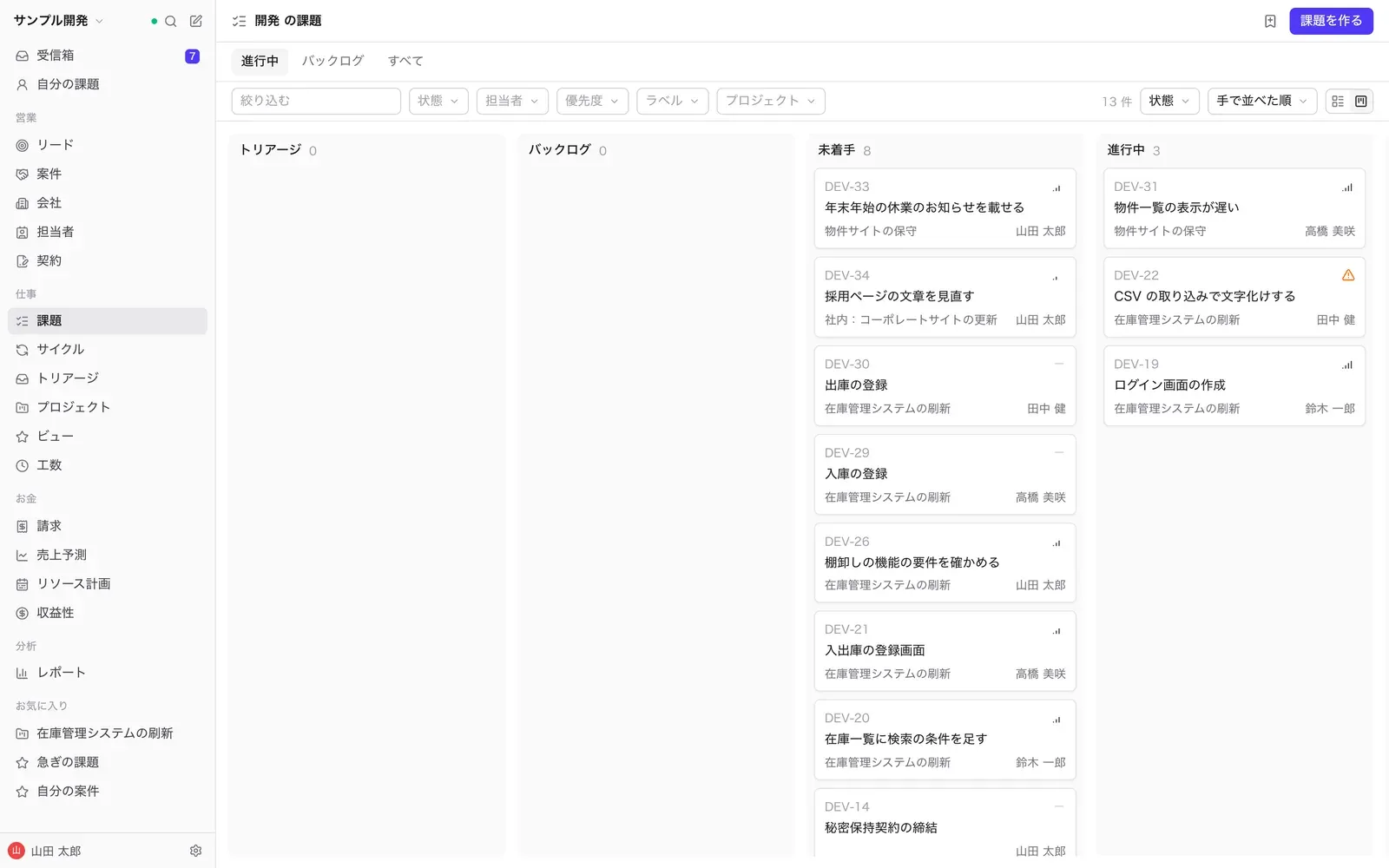
ボードで見る
Section titled “ボードで見る”帯の右端にある2つの小さなボタンが、「一覧」と「ボード」の切り替えです。マウスを重ねると名前が出ます。
ボードでは、まとめ方で決めたまとまりごとに列ができ、課題がカードで並びます。 カードを押すと、課題の詳細が開きます。
カードを別の列へ引きずって動かすと、その列に合わせて課題が変わります。
| まとめ方 | カードを動かしたときに変わるもの |
|---|---|
| 「状態」 | 状態。チームの課題の画面のように、チームが1つに決まっている画面だけで動かせます。 |
| 「担当者」 | 担当者 |
| 「優先度」 | 優先度 |
| 「プロジェクト」「グループなし」 | 動かせません。 |
1つの列には、カードが200枚まで出ます。それより多いときは「ほか 30 件(一覧で見られます)」のように出ます。
キーボードで選んでまとめて変える
Section titled “キーボードで選んでまとめて変える”一覧では、マウスを使わずに課題を選び、状態などをまとめて変えられます。
-
J と K(または ↓ と ↑)で、色の付いた行を上下に動かします。マウスを重ねた行にも色が付きます。
-
変えたい課題で X を押して選びます。行の左のチェックを押しても選べます。チェックは、マウスを重ねると出ます。
-
選ぶと、一覧の上に「3 件を選択中」のような帯が出ます。
-
S(状態)、A(担当者)、P(優先度)、L(ラベル)のどれかを押します。帯の「状態」「担当者」「優先度」「ラベル」のボタンを押しても同じです。
-
「状態を変更」などの小さな画面が開きます。文字を打って絞り込み、選ぶ値を押すか Enter を押します。
選んだ課題が、まとめて変わります。選んだ課題のどれか1件でも保存を断られたときは、すべてが元に戻ります。
- 何も選んでいないときに S などを押すと、色の付いた行の課題だけが変わります。
- ラベルは、選んだ課題のすべてに付いているラベルには「外す」、そうでないラベルには「付ける」と出ます。押したとおりに付けるか外します。
- 状態はチームごとに違います。チームをまたいで選んだときは、選んだ状態のチームの課題だけが変わります。
- 帯の「削除」を押すと、選んだ課題をまとめて削除します。右下の知らせの「元に戻す」で、まとめて戻せます。
- 帯の「チームを移動」を押すと、選んだ課題を別のチームへ移せます。番号は、移動先のチームの番号に変わります(検索とコマンド)。
- 選ぶのをやめるときは、帯の「選択を解除」を押すか、Esc を押します。
| キー | 動き |
|---|---|
| J / K | 行を下へ/上へ |
| Enter | 色の付いた行の課題を開く |
| X | 選択する。もう一度押すと選択を解除する |
| S / A / P / L | 状態、担当者、優先度、ラベルを変更する |
| Esc | 詳細が開いていれば閉じる。開いていなければ、選択を解除する |
| / | 「絞り込み」の欄に入る |
ほかのキーは、キーボードショートカットにまとめてあります。
右クリックで操作する
Section titled “右クリックで操作する”一覧の行か、ボードのカードを右クリックすると、その課題の操作のメニューが出ます。課題を開かずに操作できます。
| 項目 | 内容 |
|---|---|
| 新しいタブで開く | 課題だけの画面を、ブラウザーの新しいタブで開きます。 |
| 状態を変更、担当者を変更、優先度を変更、ラベルを変更 | 値を選ぶ小さな画面が開きます。S、A、P、L のキーと同じです。 |
| チームを移動 | 課題を別のチームへ移します。 |
| 子の課題を作成 | その課題の下に、課題を作成します(子の課題)。 |
| リンクをコピー | 課題の URL をコピーします。 |
| 削除 | 課題を削除します。確かめる画面は出ません。右下の知らせの「元に戻す」で戻せます(ごみ箱)。 |
- いくつかの課題を選んでいて、その中の1つを右クリックすると、選んだ課題のすべてが対象になります。メニューの上に「3 件を選択中」と出ます。このとき、「新しいタブで開く」「子の課題を作成」「リンクをコピー」は出ません。
- 選んでいない課題を右クリックしたときは、その課題だけが対象になります。
プロジェクト、案件、会社、契約などの一覧でも、行を右クリックすると、「新しいタブで開く」「リンクをコピー」「削除」などのメニューが出ます。
見え方は URL に残る
Section titled “見え方は URL に残る”タブ、絞り込み、まとめ方、並び順、一覧かボードかは、画面の URL(ブラウザーの上に出るアドレス)に入ります。 URL をほかの人に送ると、同じ見え方で開きます。 よく使う見え方は、名前を付けて保存できます(ビューとお気に入り)。
完了した課題が一覧から消えるとき
Section titled “完了した課題が一覧から消えるとき”状態を「完了」か「取りやめ」の分類にしてから、チームで決めた日数(はじめは14日)がたった課題は、一覧に出なくなります。 これは、毎日午前4時ごろ(日本時間)に自動で行われます。課題が消えるわけではありません。
- 一覧から外れた課題も、⌘ + K の検索で番号やタイトルから探せます(検索とコマンド)。
- 状態を「完了」「取りやめ」以外に戻すと、一覧に戻ります。
- 日数は、管理者がチームの設定の「自動アーカイブ」で変えます(チーム・状態・ラベル)。