プロジェクト
プロジェクトは、期限と成果のある作業のまとまりです。契約や社内の取り組みごとに1つ作ります。 このページでは、プロジェクトの一覧の見方、作り方、状態、リードとメンバー、項目の変え方を説明します。 プロジェクトの画面の中のタブは、プロジェクトの概要・マイルストーン・状況の更新で説明します。
プロジェクトの一覧
Section titled “プロジェクトの一覧”サイドバーの「仕事」にある「プロジェクト」を押します。G を押してから P を押しても開きます。
上のタブで、出すプロジェクトを切り替えます。
| タブ | 出るプロジェクト |
|---|---|
| 「動いている」 | 状態が「計画済み」「進行中」「運用中」のもの。はじめはこのタブが開きます。 |
| 「バックログと一時停止」 | 状態が「バックログ」「一時停止」のもの |
| 「終わった」 | 状態が「完了」「中止」のもの |
| 「すべて」 | すべて |
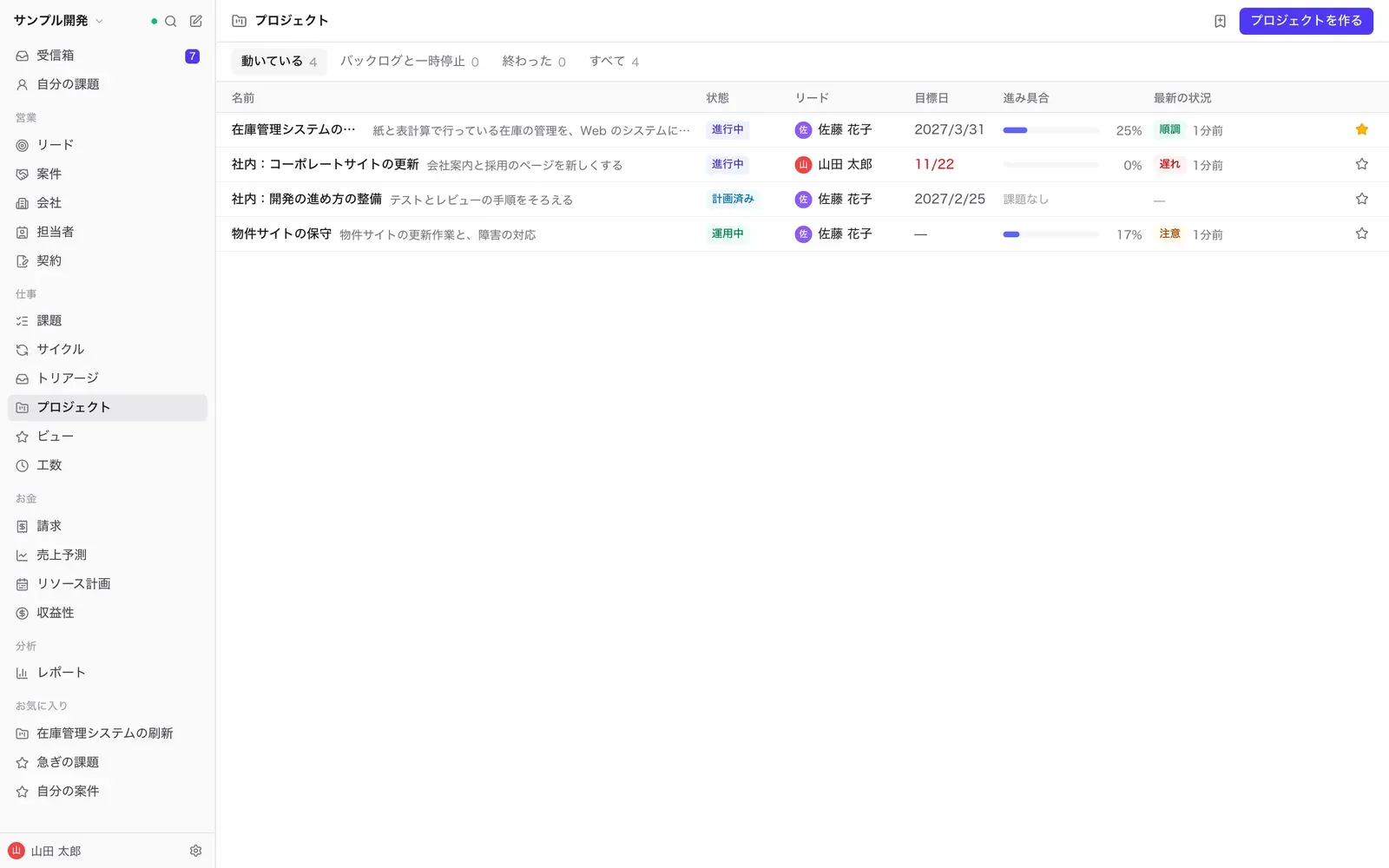
| 列 | 内容 |
|---|---|
| 「名前」 | プロジェクトの名前。画面が広いときは、横に概要が出ます。 |
| 「状態」 | プロジェクトの状態(下の表) |
| 「リード」 | プロジェクトの責任者 |
| 「目標日」 | 終える予定の日。過ぎていて、まだ終わっていなければ赤く出ます。 |
| 「進み具合」 | 課題のうち完了した割合。課題がなければ「課題なし」と出ます。 |
| 「最新の状況」 | いちばん新しい状況の更新の「順調」「注意」「遅れ」と、書いてからの時間。期限までに書かれていなければ「更新が書かれていません」と出ます。 |
| 星の形のボタン | お気に入りに追加します(ビューとお気に入り)。 |
列の名前を押すと、その列で並べ替えられます。もう一度押すと、逆の順になります。 行を押すと、プロジェクトの画面が開きます。
プロジェクトを作る
Section titled “プロジェクトを作る”-
プロジェクトの一覧の右上にある「プロジェクトを作成」を押します。
-
「プロジェクトの名前」に名前を入れます(例:株式会社サンプル商事 会員サイトの開発)。
-
「概要(一覧に出す短い文)」に、一覧で名前の横に出す短い説明を入れます。
-
「状態」「リード」「チーム」「開始日」「目標日」「会社」を選びます。はじめは、状態が「計画済み」、リードが自分です。チームが1つしかないときは、そのチームが入っています。
-
「作成」を押します。
作成すると、そのプロジェクトの画面が開きます。 作った人とリードは、自動でメンバーに入ります。 「会社」は、オーナー、管理者、メンバーにだけ出ます。
案件を受注したときに「受注の内容を確かめる」の画面で「受注を確定」を押すと、プロジェクトが自動で作られます(受注と失注、受注からプロジェクトの開始まで)。
| 状態 | 使うとき |
|---|---|
| 「バックログ」 | まだ予定に入れていない |
| 「計画済み」 | 始める予定が決まった |
| 「進行中」 | 作業している |
| 「運用中」 | 納品のあとも続く保守などで、動いている |
| 「一時停止」 | 止めている |
| 「完了」 | 終わった |
| 「中止」 | やめた |
- 「計画済み」「進行中」「運用中」のプロジェクトは、「動いている」のタブに出ます。
- 状況の更新の期限を知らせるのは、「進行中」と「運用中」のプロジェクトだけです(プロジェクトの概要・マイルストーン・状況の更新)。
リードとメンバー
Section titled “リードとメンバー”| 項目 | 意味 |
|---|---|
| 「リード」 | プロジェクトの責任者です。リードにした人は、自動でメンバーにも入ります。リードは、状況の更新が書かれていないときに知らせを受け、「工数、収益」のタブを見られます。 |
| 「メンバー」 | プロジェクトに参加している人です。業務委託の人は、メンバーに入っているプロジェクトと、その課題だけを見られます。 |
| 「チーム」 | プロジェクトの課題を置くチームです。複数のチームを選べます。 |
業務委託の人にプロジェクトを見せるときは、「メンバー」にその人を入れます。
項目を変える
Section titled “項目を変える”プロジェクトの画面の「概要」のタブの右側(画面が狭いときは下)に、「項目」が並びます。押して変えると、すぐに保存されます。
| 項目 | 意味 |
|---|---|
| 「状態」 | 上の表のどれか |
| 「リード」 | プロジェクトの責任者 |
| 「メンバー」 | 参加している人 |
| 「チーム」 | 課題を置くチーム。プロジェクトの画面で課題を作ると、はじめは、ここで選んだ最初のチームが入ります。 |
| 「開始日」「目標日」 | 始める日と、終える予定の日 |
| 「優先度」 | 「なし」「緊急」「高」「中」「低」 |
| 「ラベル」 | プロジェクトの種類などを表す札 |
| 「会社」 | 顧客の仕事のときの、顧客の会社。オーナー、管理者、メンバーにだけ出ます。 |
| 「契約」 | ひも付ける契約。金額を見られる人にだけ出ます(役割と見える範囲)。 |
| 「更新の周期」 | 状況の更新を書く間隔(日)。はじめは7日です。0 にすると、期限を求めません。 |
| 「新しい課題を、顧客に見せる」 | 印を付けると、このプロジェクトで作る課題の「顧客に見せる」に、はじめから印が付きます。 |
プロジェクトを削除する
Section titled “プロジェクトを削除する”プロジェクトの画面の右上の「その他の操作」(…)から「プロジェクトを削除」を押すと、確かめずにすぐ削除され、一覧に戻ります。 削除したプロジェクトは、30日のあいだごみ箱から戻せます。 終わったプロジェクトは、削除せずに状態を「完了」にしてください。