ユーザーと担当者
ワークスペースの設定の「ユーザーと担当者」のタブで行うことを説明します。 人を招待する、役割を変える、担当者にするかを決める、ログインできないようにする、稼働できる時間と原価の時間単価を入れる、ログインしない担当者と仮の人を追加する、の6つです。
ワークスペースの設定の画面の開き方は、ワークスペースの設定で説明しています。 「ユーザーと担当者」のタブには、上から「招待」「ユーザー」「担当者」「仮の人」の4つの欄があります。
ユーザーと担当者の違い
Section titled “ユーザーと担当者の違い”rayo では、ログインする人と、作業を割り当てる人を分けて扱います。
- ユーザー:ログインして rayo を使う人です。役割(オーナー、管理者、メンバー、業務委託)を持ちます。
- 担当者:課題の担当、リソース計画の割り当て、工数の対象になる人です。
ユーザーを担当者にするかは、人ごとに決めます。経理だけの人や経営だけの人のように、作業を割り当てない人は、担当者にしません。 また、rayo を使わない業務委託の人のように、ログインしない人も担当者にできます。
| 人 | ログイン | 課題の担当、割り当て、工数 |
|---|---|---|
| 担当者にしたユーザー | できる | 選べる |
| 担当者にしないユーザー | できる | 選べない |
| ログインしない担当者 | できない | 選べる。工数は管理者が代わりに入れます |
| 仮の人 | できない | リソース計画の割り当てだけ |
案件の担当、プロジェクトのリード、チームのメンバーは、ユーザーから選びます。課題の「担当者」と工数は、担当者から選びます。
人を招待する
Section titled “人を招待する”社内の人も業務委託の人も、同じ手順で招待します。
-
ワークスペースの設定の画面で「ユーザーと担当者」のタブを開きます。サイドバーの左上のワークスペースの名前を押し、「メンバーを招待」を選んでも開けます。
-
「招待」の欄の「メールアドレス」に、招待する人のメールアドレスを入れます。
-
右の選択で、役割を選びます。「管理者」「メンバー」「業務委託」から選べます。はじめは「メンバー」です。
-
作業を割り当てない人(経理や経営だけの人など)のときは、「担当者にする」のチェックを外します。はじめはチェックが入っています。
-
「招待」を押します。
-
右下に「招待のメールを送りました」と出ます。招待の一覧に、メールアドレス、役割、担当者にするか、有効な期限が並びます。
招待された人には、招待のメールが届きます。その人が、招待されたメールアドレスでログインすると、ワークスペースに参加します(ログインする)。 参加すると、招待の一覧から消え、「ユーザー」の表に出ます。担当者にした人は、「担当者」の表にも出ます。
- 招待は7日のあいだ有効です。一覧に「12/4 まで」のように期限が出ます。
- 同じメールアドレスをもう一度招待すると、前の招待は取り消され、新しい招待だけが残ります。期限が切れたときは、もう一度招待します。
- 招待をやめるときは、一覧の「取り消す」を押します。
- すでに参加している人を招待すると、「その人は、すでに参加しています」と出ます。
- オーナーは、招待では付けられません。参加したあとで、オーナーが役割を変えます。
- 顧客ゲストは、ここでは招待しません。プロジェクトの画面から招待します(顧客を招待する)。
業務委託の人を招待する
Section titled “業務委託の人を招待する”業務委託の人は、役割を「業務委託」にして招待します。
業務委託の人に見えるのは、参加しているチームとプロジェクトと、自分の工数だけです。営業、契約、請求などの画面は出ません。 参加したら、仕事をしてもらうチームかプロジェクトの「メンバー」に入れます。入れるまでは、課題もプロジェクトも見えません。
- チームのメンバーに入れる:ワークスペースの設定の「作業」のタブの「メンバー」(チーム・状態・ラベル)
- プロジェクトのメンバーに入れる:プロジェクトの画面の「メンバー」(プロジェクトの概要)
業務委託の人も工数を記録できます。記録できるのは、参加しているプロジェクトだけです(工数を記録する)。
ユーザーの表
Section titled “ユーザーの表”「ユーザー」の表には、ワークスペースに参加している人(ログインして使う人)が並びます。
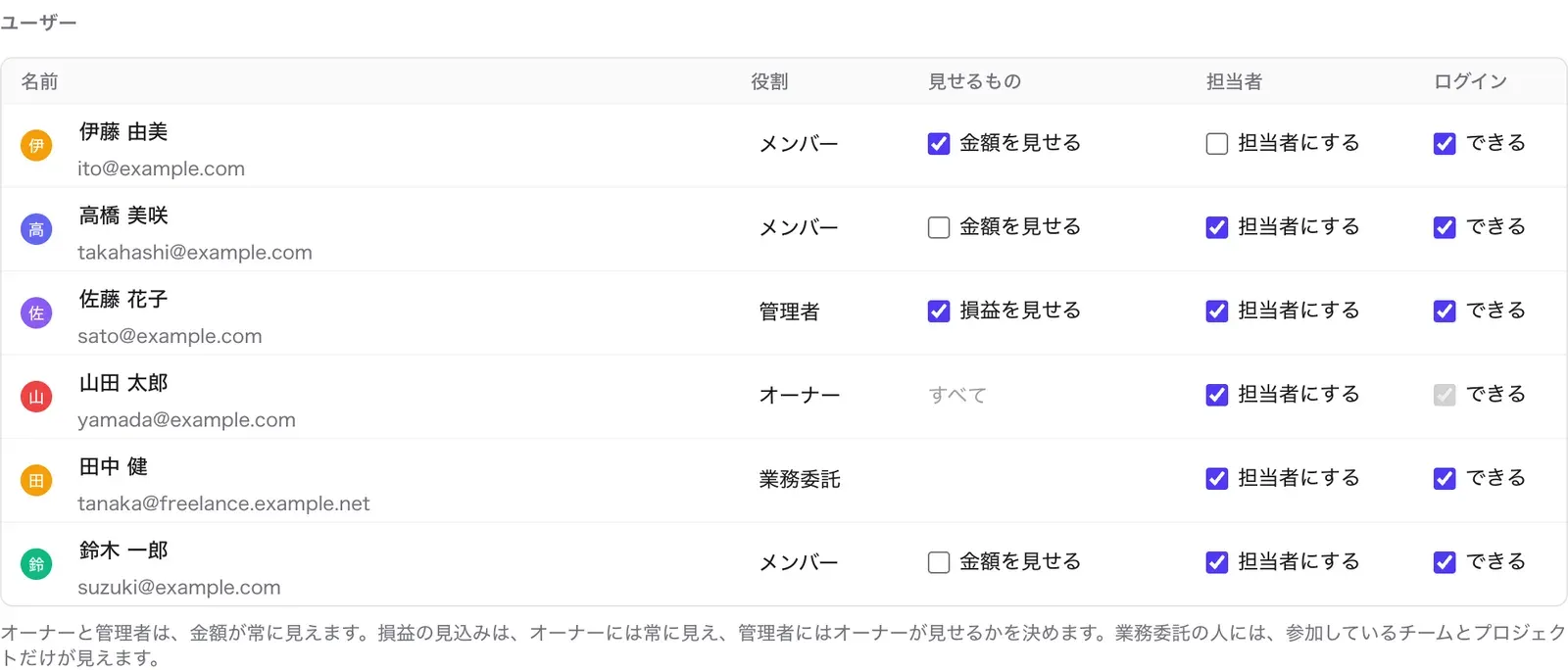
| 列 | 意味 |
|---|---|
| 「名前」 | 名前と、その下にメールアドレス。名前は、押して書き換えられます |
| 「役割」 | オーナー、管理者、メンバー、業務委託、顧客ゲスト |
| 「見せるもの」 | 役割ごとに、見せるかどうかを決められるもの |
| 「担当者」 | 「担当者にする」にチェックが入っている人が、担当者です |
| 「ログイン」 | ログインできるか。「できる」か「できない」 |
役割を変える
Section titled “役割を変える”-
「ユーザー」の表で、変えたい人の「役割」の欄を押します。
-
「オーナー」「管理者」「メンバー」「業務委託」から選びます。
-
右下に「権限を変更しました」と出ます。
役割を変えると、その人の画面は、新しい役割で見られるデータを読み直します。 役割ごとに何ができるかは、役割と見える範囲で説明しています。
役割は、次のときには変えられません。断られたときは、理由が右下に出ます。
| できないこと | 出る文 |
|---|---|
| 管理者が、オーナーの役割や設定を変える | 「オーナーを変えられるのは、オーナーだけです」など |
| 最後の1人のオーナーを、ほかの役割にする | 「最後のオーナーは外せません。先に、ほかの人をオーナーにしてください」 |
| 自分の役割を下げる | 「自分の役割は下げられません。ほかの管理者に頼んでください」 |
顧客ゲストの役割は、ここでは変えられません。
金額と損益を見せる
Section titled “金額と損益を見せる”「見せるもの」の欄で、役割ごとに次のことを決めます。
| 役割 | 欄に出るもの | 意味 |
|---|---|---|
| メンバー | 「金額を見せる」 | チェックを入れると、案件の金額、見積、契約、請求、売上予測が見えるようになります |
| 管理者 | 「損益を見せる」 | チェックを入れると、損益の見込み(固定費、営業利益の見込み)が見えるようになります。オーナーだけが変えられます |
| オーナー | 「すべて」 | オーナーには、いつもすべてが見えます |
オーナーと管理者には、金額がいつも見えます。業務委託の人には、金額は見えません。
担当者にする・外す
Section titled “担当者にする・外す”-
「ユーザー」の表で、その人の「担当者」の欄の「担当者にする」を押して、チェックを入れるか外します。
-
チェックを入れると、その人が「担当者」の表に出ます。外すと、「担当者」の表から消えます。
担当者から外すと、次のようになります。
- 課題の「担当者」、リソース計画、工数の画面で、その人を選べなくなります。
- その人には、工数を記録できなくなります。工数の画面には「担当者ではないので、工数はありません」と出ます。
- すでに付いている課題、割り当て、工数は、そのまま残ります。
ログインできないようにする
Section titled “ログインできないようにする”退職した人や、契約が終わった業務委託の人は、ログインできないようにします。人の記録は消えません。
-
「ユーザー」の表で、その人の「ログイン」の欄の「できる」のチェックを外します。
-
右下に「ログインできないようにしました」と出ます。欄は「できない」になり、行が薄く出ます。
ログインできないようにすると、次のようになります。
- その人がいまログインしていても、すぐにログアウトされます。
- そのあとは、ログインのコードも送られません。
- 担当者や案件の担当などを選ぶ一覧に、その人が出なくなります。
- その人が作った課題、記録した工数などは、そのまま残ります。
戻すときは、「できない」のチェックを入れ直します。「ログインできるように戻しました」と出ます。
次の操作はできません。
- 自分をログインできないようにする(自分の欄は押せません)
- 管理者が、オーナーをログインできないようにする
- 最後の1人のオーナーをログインできないようにする
「担当者」の表には、担当者にしたユーザーと、ログインしない担当者が並びます。稼働できる時間と原価の時間単価は、この表で入れます。
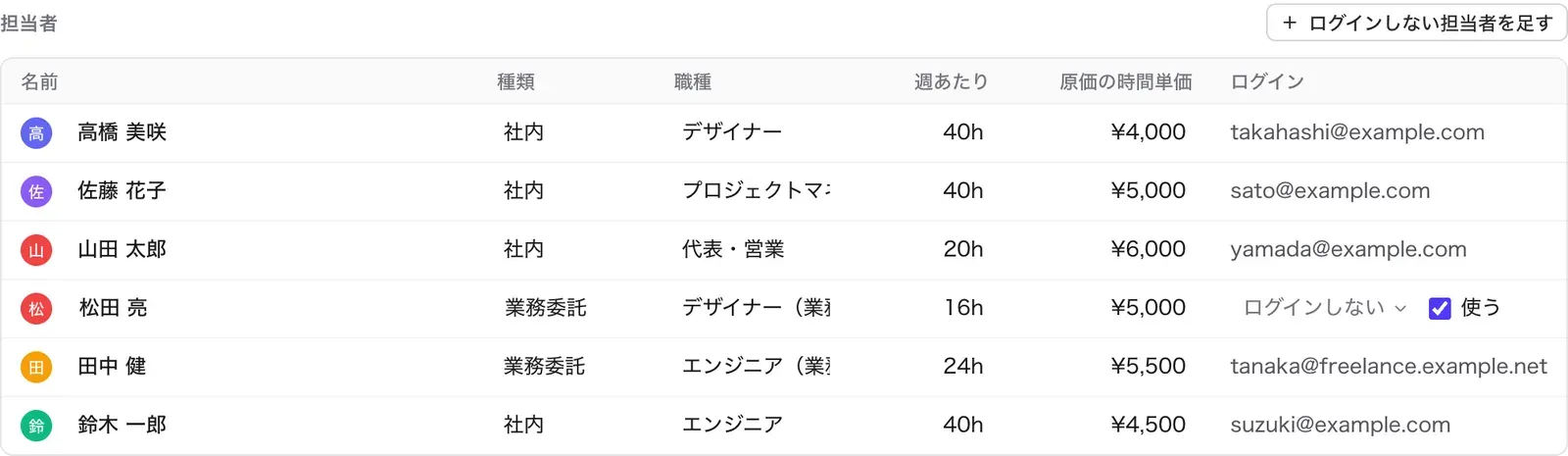
| 列 | 意味 |
|---|---|
| 「名前」 | 名前。ログインしない担当者の名前は、押して書き換えられます |
| 「種類」 | 「社内」か「業務委託」。ユーザーの種類は役割で決まります(役割が「業務委託」なら「業務委託」) |
| 「職種」 | エンジニア、デザイナーなど。押して書き換えられます |
| 「週あたり」 | 稼働できる時間(週あたり) |
| 「原価の時間単価」 | 1時間あたりの原価 |
| 「ログイン」 | ユーザーは、ログインのメールアドレス。ログインしない担当者は「ログインしない」と出ます |
ログインしない担当者を追加する
Section titled “ログインしない担当者を追加する”rayo を使わない業務委託の人などを、担当者として追加します。課題の担当、割り当て、工数の対象にできます。
-
「担当者」の欄の右上の「ログインしない担当者を追加」を押します。
-
「名前」に名前を入れます。
-
「種類」で「社内」か「業務委託」を選びます。はじめは「業務委託」です。
-
「職種」を入れます。入れなくてもかまいません。
-
「メールアドレス(任意)」を入れます。入れておくと、その人があとでログインしたときに、この担当者に紐付きます。
-
「追加」を押します。「担当者」の表に行が追加されます。
- ログインしない担当者の工数は、管理者が工数の画面で、右上の選択でその人を選んで入れます(工数を記録する)。
- ログインしない担当者には、通知は届きません。
- 使わなくなったときは、「ログイン」の欄の「使う」のチェックを外します。課題の担当者などを選ぶ一覧に出なくなります。
ログインできるようにする
Section titled “ログインできるようにする”あとから、ログインしない担当者を招待できます。招待された人がログインすると、その担当者にログインが紐付きます。それまでの工数、割り当て、課題は、そのまま残ります。
-
「担当者」の表で、その人の「ログイン」の欄の「ログインしない」を押します。
-
「招待して、ログインできるようにする」を押します。
-
「メールアドレス」と「役割」を確かめて、「招待」を押します。
いるユーザーと紐付ける
Section titled “いるユーザーと紐付ける”同じ人を、ログインしない担当者とユーザーの2つに分けて入れてしまったときに使います。
-
「担当者」の表で、その人の「ログイン」の欄の「ログインしない」を押します。
-
「ユーザーと紐付け」を押します。
-
「ユーザー」で、同じ人のユーザーを選びます。
-
「紐付け」を押します。
担当者の工数、割り当て、課題、稼働できる時間、原価の時間単価がユーザーへ移り、ユーザーが担当者になります。担当者の行は消えます。
稼働できる時間を入れる
Section titled “稼働できる時間を入れる”稼働できる時間は、その人が1週間に働ける時間です。リソース計画と、レポートの稼働率に使います。 日付を決めて、「この日から週何時間」という形で入れます。次の行の日付の前の日までが、その値です。
-
「担当者」の表で、その人の「週あたり」の欄を押します。値がないときは「—」と出ています。
-
開いた小さな画面の「この日から」に、値を使い始める日を入れます。はじめは今日です。
-
「時間」の欄に、週あたりの時間を入れます。
-
「追加」を押します。行が追加され、「12/1 から 32h」のように並びます。
たとえば、「4月1日から週40時間」と「12月1日から週32時間」の2行があると、11月30日までは週40時間、12月1日からは週32時間として数えます。 行の右の × (「この行を削除」)を押すと、その行が消えます。
原価の時間単価を入れる
Section titled “原価の時間単価を入れる”原価の時間単価は、その人が1時間働くと会社にかかる費用です。業務委託の人は支払う単価、社内の人は給与などから決めた単価を入れます。 収益性と、工数の「月の集計」の金額に使います。オーナーと管理者にだけ見えます。
-
「担当者」の表で、その人の「原価の時間単価」の欄を押します。
-
開いた小さな画面の「この日から」に、単価を使い始める日を入れます。
-
「円」の欄に、1時間あたりの金額を入れます。
-
「追加」を押します。
稼働できる時間と同じく、次の行の日付の前の日までが、その値です。 最初の行の日付より前の工数にも、最初の行の単価を使います。
仮の人を追加する
Section titled “仮の人を追加する”仮の人は、まだ決まっていない人の枠です。採用の予定の人や、まだ決まっていない外注先を、リソース計画に置くときに使います。仮の人はログインしません。
-
「仮の人」の欄の右上の「仮の人を追加」を押します。
-
「名前」に名前を入れます。たとえば「エンジニア(4月の採用)」のように、何の枠か分かる名前にします。
-
「種類」で「採用の予定」か「未定の外注先」を選びます。
-
「職種」を入れます。入れなくてもかまいません。
-
「追加」を押します。「仮の人」の欄に行が追加されます。
仮の人にも、稼働できる時間と原価の時間単価を入れられます。入れ方は、担当者と同じです。 「未定の外注先」で原価の時間単価を入れていない人には、標準の外注単価が使われます(損益の見込み)。
仮の人を使わなくなったときは、行の「使う」のチェックを外します。リソース計画に出なくなります。