画面の見方
rayo の画面は、左のサイドバーと、右の中身でできています。 このページでは、どの画面にも共通する部分の見方を説明します。
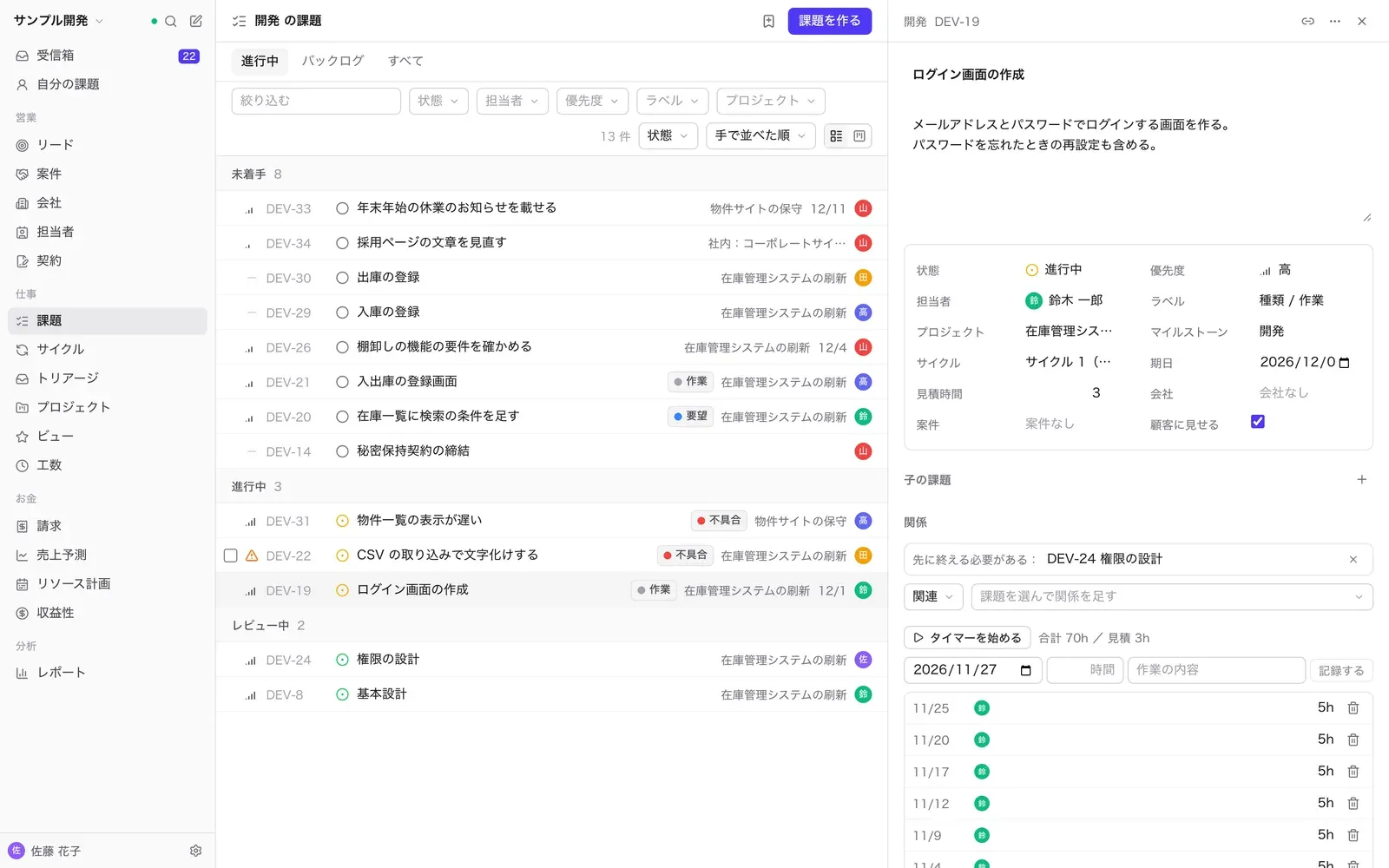
いちばん上の行
Section titled “いちばん上の行”| 場所 | 何があるか |
|---|---|
| 左端のワークスペースのアイコンと名前 | 押すと、ワークスペースのメニューが出ます(下の表)。 |
| 虫眼鏡のボタン(「検索とコマンド(⌘K)」) | 画面の移動、課題などの検索、課題の作成ができる「コマンド」を開きます。詳しくは「検索とコマンド」を見てください。 |
| 鉛筆のボタン(「課題を作成(C)」) | 課題を作成する画面を開きます。詳しくは「課題を作る」を見てください。 |
絵だけのボタンにマウスを重ねると、ボタンの名前が出ます。
サーバーとつながっていないときは、この行のすぐ下に「サーバーとつながっていません」と出ます。詳しくは「同期とつながっていないとき」を見てください。 名前のかっこの中の文字(「⌘K」「C」など)は、同じことをするキーです。
ワークスペースのメニュー
Section titled “ワークスペースのメニュー”左上のワークスペースの名前を押すと、次のメニューが出ます。
| メニュー | 何をするか | 出る人 |
|---|---|---|
| 「ワークスペースの設定」 | ワークスペースの設定の画面を開きます。「ワークスペースの設定」 | オーナー、管理者 |
| 「メンバーを招待」 | ワークスペースの設定の「ユーザーと担当者」のタブを開きます。「ユーザーと担当者」 | オーナー、管理者 |
| 「ごみ箱」 | 削除したものの一覧を開きます。「ごみ箱」 | 全員 |
| 「ワークスペースを切り替え」の下のワークスペースの名前 | 押すと、そのワークスペースに切り替わります。 | 2つ以上のワークスペースに参加している人 |
| 「(ワークスペースの名前) の招待を承諾」 | 招待を受け入れて、そのワークスペースに参加します。 | ほかのワークスペースから招待が届いている人 |
ほかのワークスペースから招待が届いているときは、ワークスペースの名前の右に小さな点が出ます。
項目のまとまり
Section titled “項目のまとまり”サイドバーの項目は、まとまりごとに並んでいます。 役割と設定によって、出る項目が変わります。見られない画面の項目は、はじめから出ません。
| まとまり | 項目 | 出る人 |
|---|---|---|
| いちばん上(見出しはありません) | 「受信箱」「自分の課題」 | 全員 |
| お気に入り | お気に入りに追加したプロジェクト、ビュー、Wiki のページ | お気に入りを1つ以上追加した人 |
| 営業 | 「リード」「案件」「会社」「担当者」「契約」 | オーナー、管理者、メンバー。「契約」は、金額を見られる人だけ |
| 仕事 | 「プロジェクト」「ビュー」「Wiki」「ミーティング」「工数」 | 全員 |
| チーム | チームの名前と、その下の「課題」「サイクル」「トリアージ」 | 全員。業務委託の人には、参加しているチームだけが出ます |
| お金 | 「請求」「売上予測」「リソース計画」「収益性」 | 「請求」「売上予測」は金額を見られる人、「リソース計画」はオーナー・管理者・メンバー、「収益性」はオーナーと管理者 |
| 分析 | 「レポート」 | オーナー、管理者、メンバー |
- 「受信箱」の右の数字は、まだ読んでいない通知の数です。
- 「トリアージ」の右の数字は、トリアージに届いている課題の数です。
- 「サイクル」と「トリアージ」は、そのチームで使うと決めたときだけ出ます。
- お気に入りの追加のしかたは「ビューとお気に入り」を見てください。
まとまりを折りたたむ
Section titled “まとまりを折りたたむ”「営業」「仕事」などの見出しを押すと、そのまとまりの項目を隠せます。もう一度押すと、また出ます。 チームの名前を押すと、そのチームの「課題」「サイクル」「トリアージ」を隠せます。 チームを隠しているあいだにトリアージに課題が届いているときは、チームの名前の右に小さな点が出ます。
隠したまとまりは、使っている端末(ブラウザー)ごとに覚えています。次に開いたときも、隠したままです。
いちばん下の行
Section titled “いちばん下の行”左下に、あなたの名前が出ます。 名前を押すと、次のメニューが出ます。メニューのいちばん上には、あなたの名前とメールアドレスが出ます。
| メニュー | 何をするか |
|---|---|
| 「API トークン」 | 外部の仕組みから rayo を使うためのトークンを作る画面を開きます。「API トークン」 |
| 「キーボードショートカット」 | キーボードショートカットの一覧を出します。「キーボードショートカット」 |
| 「ログアウト」 | ログアウトします。「ログインする」 |
幅の狭い画面のとき
Section titled “幅の狭い画面のとき”スマートフォンなど幅の狭い画面では、サイドバーは隠れています。 左上の「メニュー」のボタン(3本線のアイコン)を押すと出ます。 項目を押して画面を移ると、サイドバーは自動で閉じます。
サイドバーの右側が、開いている画面の中身です。どの画面も、だいたい次の形です。
| 場所 | 何があるか |
|---|---|
| いちばん上の行 | 左に画面の題、右にその画面の操作のボタン(例:「すべて既読にする」) |
| その下の帯 | タブや絞り込み(例:「受信箱」「スヌーズ」「アーカイブ」のタブ) |
| 残りの部分 | 一覧、表、ボードなどの中身 |
一覧の行を押したときの動きは、扱うものによって違います。
| 扱うもの | 行を押したとき |
|---|---|
| 課題 | 一覧はそのままで、右側に詳細が開きます。どの画面から開いても同じです。 |
| リード、担当者、請求予定 | 一覧はそのままで、右側に詳細が開きます。 |
| 案件、プロジェクト、会社、契約 | それぞれの詳細の画面に移ります。 |
右側に開いた課題の詳細は、右上の「閉じる」(×)で閉じます。 同じ場所にある「リンクをコピー」を押すと、その課題を開くためのリンクをコピーできます。 幅の狭い画面では、右側の詳細が画面全体に重なって開きます。
URL に画面の状態が入る
Section titled “URL に画面の状態が入る”多くの画面では、いま開いているタブ、絞り込み、右側に開いている課題が、URL(ブラウザーのアドレス欄の文字)に入ります。
- URL をほかの人に送ると、相手の画面でも同じ状態で開きます。ただし、相手が見られないものは出ません。
- ブラウザーのブックマークに入れておけば、同じ絞り込みをすぐに開けます。
- タブや絞り込みを切り替えても、ブラウザーの「戻る」の履歴には残りません。「戻る」を押すと、前に開いていた画面に戻ります。
よく使う絞り込みは、ビューとして保存することもできます。「ビューとお気に入り」を見てください。
右下に出る知らせ
Section titled “右下に出る知らせ”操作の結果や、保存できなかった理由は、画面の右下に短い知らせとして出ます。
| 知らせ | 見た目 | 出ている時間 | 例 |
|---|---|---|---|
| 操作の結果 | 白い枠 | 約3秒 | 「課題を作成しました」 |
| 保存できなかった理由 | 赤い枠 | 約6秒 | 「サーバーにつながっていないので、変更できません」 |
赤い知らせが出たときは、入れた内容は保存されず、画面は元に戻っています。 詳しくは「入力と保存のしかた」を見てください。
「(見えない)」と出るとき
Section titled “「(見えない)」と出るとき”一覧や集計で、名前の代わりに「(見えない)」と出ることがあります。 これは、そのプロジェクトや人などが、あなたの役割では見られないか、すでに削除されていることを表します。 詳しくは「役割と見える範囲」を見てください。