受信箱と通知
受信箱は、あなたあての通知が集まる場所です。 課題を割り当てられたときや、コメントで名前を挙げられたときなどに、通知が届きます。 このページでは、通知が届くときと、受信箱での通知のさばき方を説明します。
受信箱を開く
Section titled “受信箱を開く”サイドバーのいちばん上の「受信箱」を押します。 キーボードでは、G を押してから I を押します。
「受信箱」の右に出る数字は、まだ読んでいない通知の数です。
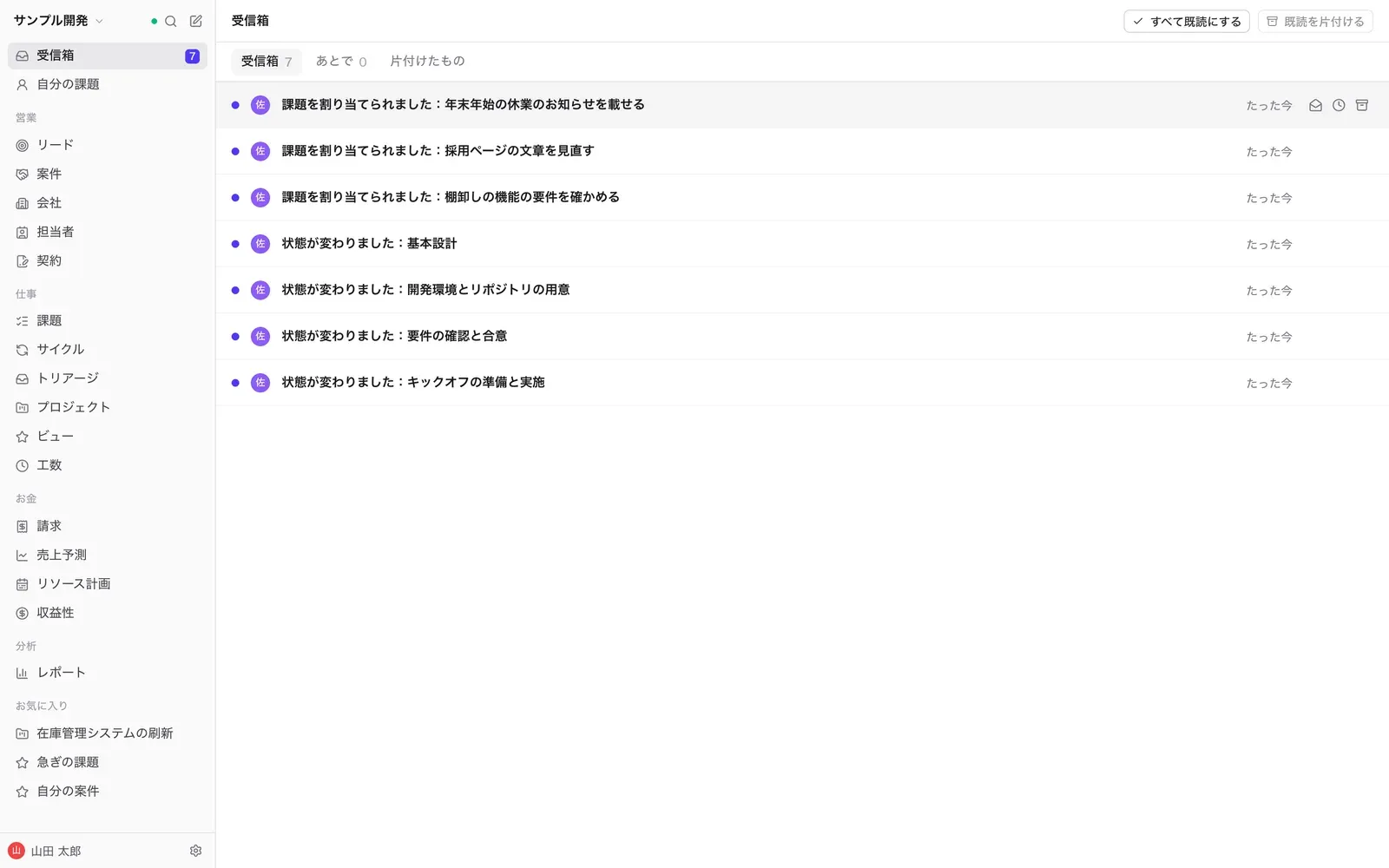
上のタブで、見る通知を切り替えます。
| タブ | 出る通知 |
|---|---|
| 「受信箱」 | まだアーカイブしていない通知。右の数字は未読の数です。 |
| 「スヌーズ」 | スヌーズして、まだ戻る時刻になっていない通知 |
| 「アーカイブ」 | アーカイブした通知(新しいほうから200件まで) |
通知の1行には、次のものが出ます。
| 場所 | 何が出るか |
|---|---|
| 左端の黒い点 | まだ読んでいない印です。読むと消えます。 |
| 丸い頭文字 | 通知のもとになることをした人です。人の操作ではなく rayo が自動で出した通知(請求の時期が来た、など)には、ベルの絵が出ます。 |
| 太字の題 | 何が起きたか(例:「課題を割り当てられました:ログイン画面の不具合」)。未読のときは太字です。 |
| 題の下の文 | コメントの本文など、くわしい内容です。 |
| 右端の時刻 | 届いてからの時間(例:「3分前」)。「スヌーズ」のタブでは、戻る時刻が出ます。 |
行にマウスを重ねると、右端にボタンが出ます。 「既読にする(U)」または「未読に戻す(U)」、「スヌーズ(H)」、「アーカイブ(E)」の3つです。
通知が届くとき
Section titled “通知が届くとき”| 届くとき | 届く人 | 題の例 |
|---|---|---|
| 課題の担当者になった | その担当者 | 「課題を割り当てられました:(課題の題)」 |
| コメントで名前を挙げられた | 名前を挙げられた人 | 「コメントで名前を挙げられました:(課題の題)」 |
| Wiki のページ、課題の説明、ミーティングの議事録の中でメンションされた | メンションされた人(その文章を見られる人だけ) | 「ページで名前を挙げられました:(ページの題)」 |
| 購読している課題にコメントが付いた | 購読している人 | 「コメントが付きました:(課題の題)」 |
| 購読している課題の状態が変わった | 購読している人(その課題の担当者を除く) | 「状態が変わりました:(課題の題)」 |
| 顧客ポータルから、お客さまの依頼が届いた | チームのトリアージを受け付ける人、プロジェクトのリード | 「トリアージに依頼が届きました:(題)」 |
| お客さまが顧客ポータルでマイルストーンを了承した | プロジェクトのリード | 「(名前) さんが、マイルストーン「(名前)」を了承しました」 |
| リードの担当になった | その担当 | 「リードの担当になりました:(リード)」 |
| 担当の決まっていないリードが届いた | オーナー、管理者 | 「新しいリードが届きました:(リード)」 |
| リードが「新規」のまま1営業日たった | リードの担当、オーナー、管理者 | 「新規のまま1営業日たったリードがあります:(リード)」 |
| 請求の時期が来た(請求予定が「請求待ち」になった) | オーナー、管理者、契約の自社の担当(金額を見られるメンバーのとき) | 「請求の時期が来ました:(契約と請求予定)」 |
| 請求済みで、支払期限を過ぎた | 同上 | 「支払期限を過ぎています:(契約)」 |
| 契約の終了日、更新の申し出期限が近づいた | 同上 | 「終了日が近づいています:(契約)」など |
| 契約の更新の案件を、rayo が自動で作成した | 同上 | 「更新の案件を作りました:(契約)」 |
| 保守の時間枠の80%を使った、使い切った | プロジェクトのリード | 「時間枠の 80% を使いました:(契約)」「時間枠を使い切りました:(契約)」 |
| 月の締めで、保守の超過分の案ができた | プロジェクトのリード | 「超過分の案ができました:(契約)」 |
| 状況の更新が、周期のあいだに書かれていない | プロジェクトのリード | 「状況の更新が書かれていません:(プロジェクト)」 |
- 自分がしたことは、自分には届きません。たとえば、自分で自分を担当者にしても、通知は届きません。
- 時間枠の通知は、プロジェクトのリード本人が記録した工数で80%や100%に届いたときも、本人に届きます。
- トリアージを受け付ける人は、管理者が「ワークスペースの設定」の「作業」でチームごとに決めます。「チーム・状態・ラベル」を見てください。
購読と、名前を挙げること
Section titled “購読と、名前を挙げること”課題の「購読」とは、その課題の動きを通知で受け取ることです。 次の人は、自動でその課題を購読します。
- 課題を作った人
- 課題の担当者
- 課題にコメントした人
- コメントで名前を挙げられた人
購読している課題は、「自分の課題」の「購読している」のタブで見られます(担当している課題を除きます)。
コメントで人の名前を挙げるときは、「@山田 太郎」のように、「@」のすぐあとに、rayo に登録されている名前をそのまま書きます。 名前の途中で区切ったり、違う書き方をしたりすると、名前を挙げたことになりません。
Wiki のページ、課題の説明、ミーティングの議事録では、「@」を打つと出る候補から人を選びます(書式つきの文章を書く)。
通知の行を押すか、Enter を押すと、通知のもとが開きます。 開いた通知は、既読になります。
| 通知のもと | 開くもの |
|---|---|
| 課題 | 受信箱の右側に、課題の詳細が開きます |
| リード | 「リード」の画面で、そのリードが開きます |
| 案件 | 案件の画面 |
| 契約 | 契約の画面 |
| 請求予定 | 「請求」の画面で、その請求予定が開きます |
| プロジェクト | プロジェクトの画面 |
既読・スヌーズ・アーカイブ
Section titled “既読・スヌーズ・アーカイブ”通知を開くと、既読になります。 開かずに既読にするときは、行の「既読にする(U)」を押すか、U を押します。 既読の通知でもう一度押すと、未読に戻ります。
スヌーズする
Section titled “スヌーズする”いま対応できない通知は、スヌーズすると、決めた時刻まで受信箱から外れます。
-
通知の行にマウスを重ね、「スヌーズ(H)」のボタンを押します。
-
戻す時刻を選びます。「1時間後」「明日の朝(9時)」「来週の月曜(9時)」から選べます。
-
通知は「スヌーズ」のタブに移ります。選んだ時刻になると、「受信箱」のタブに戻ります。
H を押すと、選ばずに「明日の朝(9時)」になります。 時刻の前に戻したいときは、「スヌーズ」のタブで行の「いま受信箱に戻す」を押します。
アーカイブする
Section titled “アーカイブする”対応が終わった通知は、アーカイブします。 行の「アーカイブ(E)」を押すか、E を押します。 アーカイブした通知は既読になり、「アーカイブ」のタブに移ります。 「アーカイブ」のタブで行の「受信箱に戻す」を押すと、受信箱に戻ります。
まとめて既読にする、アーカイブする
Section titled “まとめて既読にする、アーカイブする”「受信箱」のタブの右上に、2つのボタンがあります。
| ボタン | 何をするか |
|---|---|
| 「すべて既読にする」 | 受信箱の未読の通知を、すべて既読にします。 |
| 「既読をアーカイブ」 | 受信箱の既読の通知を、すべてアーカイブします。未読の通知は残ります。 |
どちらも、スヌーズしてまだ戻っていない通知は変えません。
キーだけでさばく
Section titled “キーだけでさばく”毎朝、受信箱の通知をキーボードだけでさばく手順です。
-
G を押してから I を押して、受信箱を開きます。いちばん上の通知が選ばれています。
-
J で下へ、K で上へ移ります。
-
中身を見たい通知で Enter を押します。課題なら、右側に詳細が開きます。
-
対応が終わったら E を押してアーカイブします。次の通知に移ります。
-
あとで見る通知は H を押してスヌーズします。明日の朝9時に戻り、次の通知に移ります。
-
既読と未読を切り替えるときは U を押します。
キーの一覧は「キーボードショートカット」にあります。