チーム・状態・ラベル
ワークスペースの設定の「作業」のタブで、課題の置き場になるチームと、課題の状態、ラベルを設定する方法を説明します。
ワークスペースの設定の画面の開き方は、ワークスペースの設定で説明しています。 「作業」のタブには、上から「チーム」「状態」「ラベル」「課題のひな形」「繰り返しの課題」の欄が並びます。 課題のひな形と繰り返しの課題は、ひな形と繰り返しの課題で説明しています。
チームは、課題の置き場です。課題は、どれか1つのチームに入ります。 課題の番号の頭には、チームのキーが付きます。たとえば、キーが「DEV」のチームの課題は「DEV-12」のようになります。
チームが2つ以上あるときは、「チーム」の欄の上に「開発(DEV)」のようなタブが並びます。タブで選んだチームの設定と、そのチームの「状態」「課題のひな形」「繰り返しの課題」が下に出ます。
チームを追加する
Section titled “チームを追加する”-
「チーム」の欄の右上の「チームを追加」を押します。
-
「名前」にチームの名前を入れます。
-
「キー」に、英大文字と数字でキーを入れます。2〜7文字で、1文字目は英大文字です。小文字で入れても大文字になります。
-
「追加」を押します。
チームを追加すると、はじめの状態(トリアージ、バックログ、未着手、進行中、レビュー中、完了、キャンセル、重複)が作られます。 サイドバーの「チーム」のまとまりに、追加したチームの名前と、その下の「課題」が出ます。
チームは、会社の中の部署や仕事の種類ごとに、いくつでも作れます。たとえば「開発」「営業」「管理」のように分けます。 1つのチームの課題を分けるときは、新しいチームを追加してから、課題をそのチームへ移します。課題の詳細の「チーム」か、一覧で選んだ課題の「チームを移動」で移せます(検索とコマンド)。移すと、課題の番号は移動先のチームの番号に変わります。
チームの項目
Section titled “チームの項目”| 項目 | 意味 |
|---|---|
| 「名前」 | チームの名前 |
| 「公開の範囲」 | 「全員に公開」は、社内の人(オーナー、管理者、メンバー)の全員に見えます。「参加者だけ」は、「メンバー」に入れた人にだけ見えます |
| 「メンバー」 | チームに参加している人。ユーザーから選びます。業務委託の人は、ここに入れたチームだけが見えます |
| 「サイクル」 | 「使う」にチェックを入れると、サイクル(1週間か2週間の区切りで課題を進める仕組み)が使えます。周期(「1週間」か「2週間」)と、始まる曜日(「月曜から」など)を選びます |
| 「トリアージ」 | 「使う」にチェックを入れると、トリアージ(届いた課題を承認するか却下するかを決める場所)が使えます。右の選択で、受け付ける人を選べます。はじめは「受け付ける人:決めない」です |
| 「見積」 | 「課題に、見積の時間を入れる」にチェックを入れると、課題に見積の時間を入れられます |
| 「自動アーカイブ」 | 完了か取りやめにしてから、ここに入れた日数がたった課題を、自動でアーカイブします。アーカイブした課題は、一覧に出なくなります。はじめは14日です |
「サイクル」と「トリアージ」を使うと、サイドバーの「チーム」のまとまりで、そのチームの名前の下に「サイクル」と「トリアージ」が出ます。使い方は、サイクルとトリアージで説明しています。
状態は、課題がいまどの段階にあるかを表します。チームごとに、名前、色、数を変えられます。
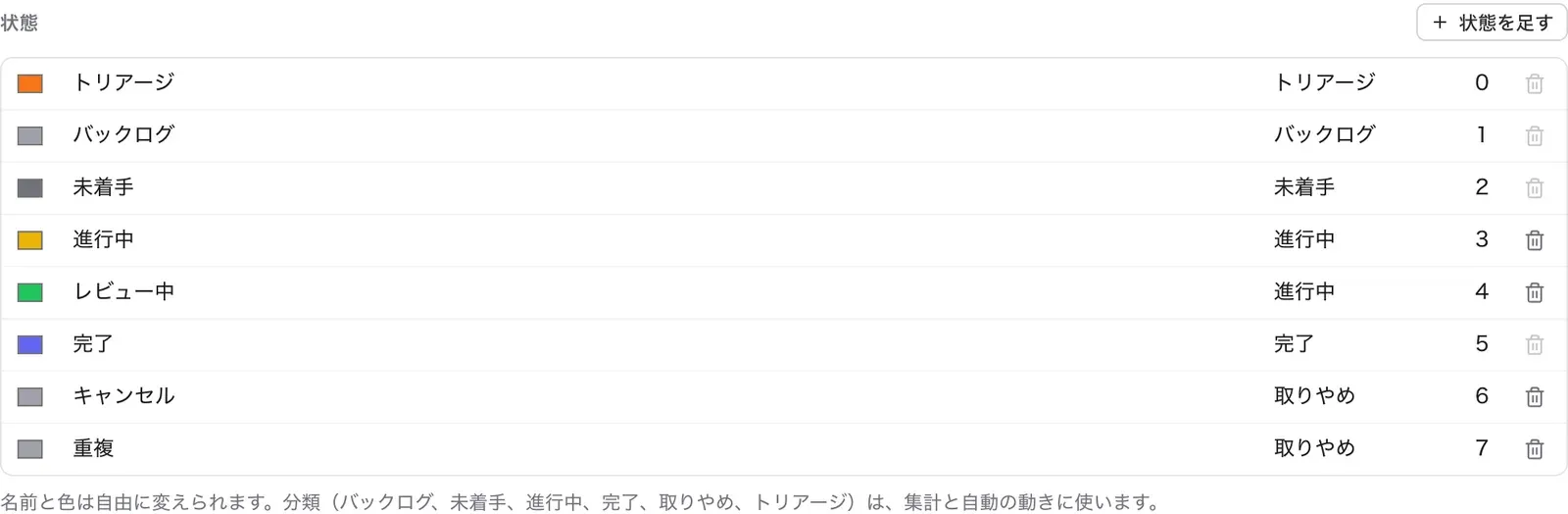
| 項目 | 意味 |
|---|---|
| 色 | 左の四角を押すと、色を選べます |
| 名前 | 「レビュー中」など、画面に出る名前 |
| 「状態の分類」 | 「トリアージ」「バックログ」「未着手」「進行中」「完了」「取りやめ」のどれか |
| 並びの順 | 数の小さい状態が先に並びます |
名前と色は、自由に変えられます。 分類は、集計と自動の動きに使います。たとえば、「完了」の分類の状態にした課題は完了として数え、「進行中」の分類の状態にした課題は始めたものとして数えます。 同じ分類の状態を、いくつも作れます。はじめの並びでは「進行中」と「レビュー中」が、どちらも「進行中」の分類です。
状態を追加する・並べ替える・削除する
Section titled “状態を追加する・並べ替える・削除する”-
「状態」の欄の右上の「状態を追加」を押します。いちばん下に「新しい状態」が追加されます。分類は「進行中」です。
-
名前を押して書き換えます。
-
分類を変えるときは、「状態の分類」の欄で選びます。
-
並ぶ場所を変えるときは、並びの順の数を書き換えます。たとえば、3番目と4番目のあいだに入れるときは、2つの数のあいだの数を入れます。
削除するときは、行のごみ箱のアイコン(「この状態を削除」)を押します。 その分類の状態が1つしかないときは、ごみ箱のアイコンは押せません。
ラベルは、課題に付ける目印です。ラベルは、すべてのチームで共通です。 いくつかのラベルを「まとまり」に入れられます。同じまとまりのラベルは、1つの課題に1つだけ付けられます。たとえば、「種類」のまとまりに「不具合」「要望」「作業」を入れると、1つの課題は、そのうち1つだけになります。
ラベルを追加する
Section titled “ラベルを追加する”-
「ラベル」の欄の右上の「ラベルを追加」を押します。「新しいラベル」が追加されます。
-
名前を押して書き換えます。
-
左の四角を押して、色を選びます。
-
まとまりに入れるときは、右の「まとまり」の欄で選びます。はじめは「まとまりなし」です。
まとまりを追加する
Section titled “まとまりを追加する”-
「ラベル」の欄の右上の「まとまりを追加」を押します。「新しいまとまり」が追加されます。まとまりの行には「組」と出ます。
-
名前を押して、「種類」のような名前に書き換えます。
-
まとまりに入れるラベルの「まとまり」の欄で、このまとまりを選びます。
ラベルもまとまりも、行の右のごみ箱のアイコン(「削除」)で削除できます。削除したラベルは、30日のあいだごみ箱から復元できます。