Webhook
Webhook(ウェブフック)は、rayo のデータが変わったときに、決めておいた URL へ、変わった内容を自動で送る仕組みです。 たとえば、リードが届いたら社内の別の仕組みに取り込む、課題が変わったら集計用のデータベースを更新する、といった使い方ができます。
受け取る側には、送られてきた内容を処理するプログラムが要ります。このページの後半は、そのプログラムを作る技術者向けの説明です。
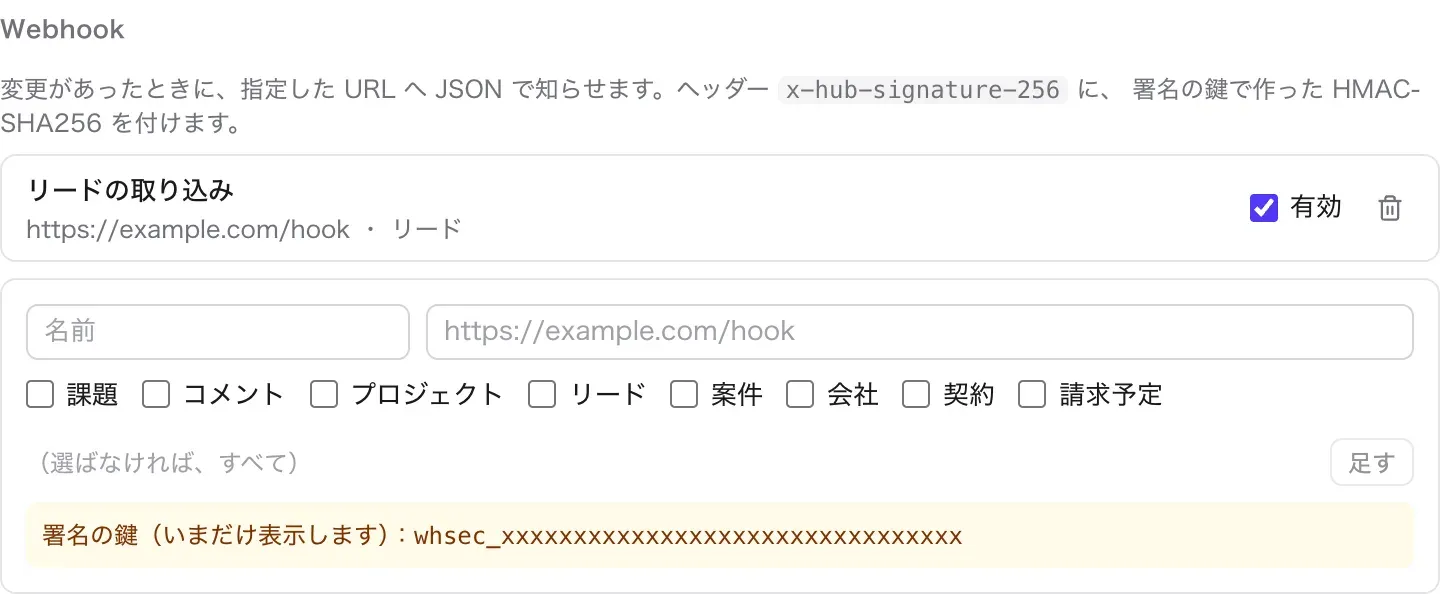
Webhook を追加する
Section titled “Webhook を追加する”- サイドバーの左上にあるワークスペースの名前を押し、「ワークスペースの設定」を押します。
- 「連携」のタブを開きます。
- 「Webhook」の欄の下にある入力の枠で、「名前」に、送り先が分かる名前を入れます。
- 「https://example.com/hook」と薄く出ている欄に、送り先の URL を入れます。
- 送ってほしい変更の種類に印を付けます(下の「送られる変更の種類」を見てください)。何も選ばなければ、すべての変更が送られます。
- 「追加」を押します。
- 枠の下に「署名の鍵(いまだけ表示します):」と、
whsec_で始まる鍵が出ます。鍵を選んでコピーし、受け取る側のプログラムに設定します。
追加した Webhook は、欄の一覧に、名前、URL、送る変更の種類(選ばなかったときは「すべて」)と一緒に並びます。追加したときから、送り始めます。
止める、削除する
Section titled “止める、削除する”| 操作 | やり方 | 結果 |
|---|---|---|
| 一時的に止める | 一覧の「有効」の印を外します | 送るのを止めます。印を付け直すと、また送ります |
| 削除する | 一覧の右端のごみ箱のボタン(「削除」)を押します | 一覧から消え、送るのをやめます |
送り先の URL や、送る変更の種類は、あとから変えられません。変えるときは、削除してから追加し直します。
設定を変えてから、送るかどうかに反映されるまで、1分ほどかかることがあります。
送られる変更の種類
Section titled “送られる変更の種類”追加するときに選べる種類は、次のとおりです。
| 画面の名前 | 送られるもの | 中身の entity |
|---|---|---|
| 課題 | 課題の追加、変更、削除 | issues |
| コメント | 課題のコメント | comments |
| プロジェクト | プロジェクト | projects |
| リード | リード | leads |
| 案件 | 案件(金額は含みません) | deals |
| 会社 | 会社 | companies |
| 契約 | 契約 | contracts |
| 請求予定 | 請求予定 | billingSchedules |
画面からの操作だけでなく、API、MCP サーバー、顧客ポータル、GitHub との連携、自動の処理による変更も送られます。
送られる中身(技術者向け)
Section titled “送られる中身(技術者向け)”rayo は、変更が保存されたあとに、登録した URL へ POST で JSON を送ります。
| ヘッダー | 値 |
|---|---|
content-type |
application/json |
x-hub-signature-256 |
sha256= のあとに署名(16進数の文字列) |
本文の形は次のとおりです(row の中は一部だけを載せています)。
{ "workspaceId": "0193a000-1111-7222-8333-444455556666", "seq": 1235, "changes": [ { "seq": 1235, "entity": "leads", "op": "upsert", "id": "0193a7c2-5b1e-7d40-9a3f-2c6e8b1d4f70", "row": { "id": "0193a7c2-5b1e-7d40-9a3f-2c6e8b1d4f70", "companyName": "株式会社サンプル商事", "name": "山田 太郎", "subject": "会員サイトの開発のご相談", "status": "new", "source": "contact_form", "createdAt": "2026-12-01T01:23:45.678Z", "updatedAt": "2026-12-01T01:23:45.678Z" }, "at": "2026-12-01T01:23:45.701Z" } ]}| 項目 | 内容 |
|---|---|
workspaceId |
ワークスペースの ID |
seq |
この知らせに含まれる変更のうち、最後の通し番号 |
changes |
1回の保存で変わった行の一覧。選んだ種類の変更だけが入ります |
changes[].seq |
変更の通し番号。ワークスペースの中で、保存した順に増えます |
changes[].entity |
変わった行の種類(上の表の entity) |
changes[].op |
upsert(足した、または変えた)か delete(削除した) |
changes[].id |
変わった行の ID |
changes[].row |
upsert のときは、変わったあとの行の全体。delete のときは null |
changes[].at |
rayo が変更を記録した日時(ISO 8601、UTC) |
受け取るときは、次の点に気をつけてください。
- 新しく足した行は、
rowのcreatedAtとupdatedAtが同じです。変えた行は、updatedAtのほうが新しくなります。 - 日時は ISO 8601 の文字列(UTC)、日付は
YYYY-MM-DD、金額は円の整数(税抜)です。 - 1つの知らせに、同じ
idの行がdeleteとupsertの順で続けて入ることがあります。changesは、並んでいる順に処理してください。 - 知らせが届く順番は、保存した順と同じとは限りません。順番は
seqで判断してください。
署名を確かめる(技術者向け)
Section titled “署名を確かめる(技術者向け)”送られてきた知らせが rayo からのものかどうかは、署名で確かめます。 署名は、受け取った本文の文字列そのものを、署名の鍵で HMAC-SHA256 にかけ、16進数にしたものです。
Node.js での例です。
import { createHmac, timingSafeEqual } from 'node:crypto'
/** * rayo からの知らせかを確かめる。 * rawBody は、受け取った本文の文字列そのもの(JSON として読み直す前のもの)。 * header は、x-hub-signature-256 ヘッダーの値。 */export const isFromRayo = (rawBody, header, secret) => {  const expected = `sha256=${createHmac('sha256', secret).update(rawBody).digest('hex')}`  const a = Buffer.from(header ?? '')  const b = Buffer.from(expected)  return a.length === b.length && timingSafeEqual(a, b)}
本文を JSON として読んでから文字列に戻すと、空白や順番が変わり、署名が合わなくなります。受け取った文字列のまま確かめてください。 署名が合わない知らせは、処理せずに捨ててください。
届かなかったとき
Section titled “届かなかったとき”- rayo は、送り先の応答を10秒まで待ちます。10秒を過ぎたものと、送れなかったものは、送り直しません。
- 送り先が受け取れなかったときも、rayo の側の保存は取り消されません。
- 取りこぼした変更を埋めるときは、API で読み直します(API トークン の「データを読む」)。