ログインする
rayo にはパスワードがありません。 メールアドレスに届く6桁の数字(ログインコード)を入れて、ログインします。 このページでは、はじめてログインして最初の画面が開くまでと、ログアウトのしかたを説明します。
ログインできる人
Section titled “ログインできる人”次のどれかに当てはまる人が、ログインできます。
| ログインできる人 | 招待 | ログインしたあと |
|---|---|---|
| 自社のドメインのメールアドレス(会社のメールアドレス)を持つ人 | なくてもよい | 「メンバー」として参加します |
| 管理者から招待された人(業務委託の人を含む) | 必要 | 招待のときに決めた役割で参加します |
| 顧客ポータルに招待されたお客さまの担当者(顧客ゲスト) | 必要 | 顧客ポータルが開きます |
役割の違いは「役割と見える範囲」を見てください。
招待を受ける
Section titled “招待を受ける”会社のメールアドレスを持っていない人(業務委託の人など)は、先に管理者から招待を受けます。
-
管理者が「ワークスペースの設定」の「ユーザーと担当者」から、あなたのメールアドレスを招待します。招待のしかたは「ユーザーと担当者」にあります。
-
招待のメールが届きます。メールに書いてあるページを開き、次の「ログインの手順」に進みます。
ログインの手順
Section titled “ログインの手順”-
ブラウザーで https://app.rayo.aim-hack.dev を開きます。ログインしていなければ、「ログイン」の画面が開きます。
-
メールアドレスを入れて、「コードを送信」を押します。
-
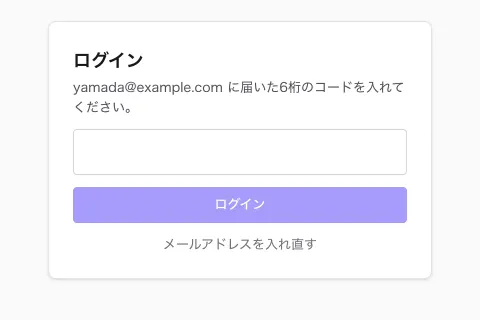
画面が「(メールアドレス) に届いた6桁のコードを入れてください。」に変わります。メールソフトを開き、件名が「ログインコード」のメールを探します。
-
メールに書いてある6桁の数字を入れて、「ログイン」を押します。6桁を入れるまで、「ログイン」は押せません。
-
「読み込み中…」と出たあと、「自分の課題」の画面が開きます。はじめてのときは、データを読み込むのに少し時間がかかります。
最初に開く「自分の課題」の画面の見方は「画面の見方」で説明します。
コードについて
Section titled “コードについて”- コードは、送ってから10分間だけ使えます。
- コードを間違えて入れられるのは、5回までです。
- 期限が切れたときや、何度も間違えたときは、「メールアドレスを入れ直す」を押し、もう一度「コードを送信」からやり直します。
- 何度か送り直したときは、いちばん新しいメールのコードを入れてください。
- メールが届かないときは、迷惑メールのフォルダーと、メールアドレスの打ち間違いを確かめてください。
うまくいかないとき
Section titled “うまくいかないとき”| 画面に出る文 | 考えられる理由 | どうするか |
|---|---|---|
| 「このメールアドレスでは利用できません」 | 会社のメールアドレスではなく、招待もされていない。招待の期限(7日)が切れた。管理者が「ワークスペースの設定」の「ユーザーと担当者」で、ログインを「できない」にした | 管理者に、招待か確認を頼みます |
| 「コードが違います」 | コードの打ち間違い、または古いメールのコード | いちばん新しいメールのコードを入れ直します |
| 「このアカウントでは、利用できません」 | ログインはできたが、ワークスペースに参加していない。または招待が取り消された | 「ログアウト」を押し、招待した人に確かめます |
| 「サーバーにつながりません」 | インターネットにつながっていない | 接続を確かめてから、やり直します |
ほかの困りごとは「うまくいかないとき」にまとめてあります。
お客さま(顧客ゲスト)のログイン
Section titled “お客さま(顧客ゲスト)のログイン”顧客ポータルに招待されたお客さまも、同じ「ログイン」の画面から、同じ手順でログインします。 ログインすると、社内向けの画面ではなく、顧客ポータルが開きます。
招待のしかたは「顧客を招待する」、お客さまに見える画面は「顧客から見える画面」を見てください。
ログインしたままの期間
Section titled “ログインしたままの期間”ブラウザーを閉じても、ログインしたままです。 30日のあいだ rayo を開かないと、ログインが切れます。 切れたときは、もう一度コードでログインしてください。
名前について
Section titled “名前について”はじめてログインしたときは、メールアドレスの「@」より前の部分が、あなたの名前として使われます。 担当者を選ぶ一覧などに出る名前は、管理者が「ワークスペースの設定」の「ユーザーと担当者」で直せます。
ログアウトする
Section titled “ログアウトする”-
サイドバーの左下にある、自分の名前を押します。
-
出てきたメニューの「ログアウト」を押します。
-
「ログイン」の画面に戻ります。