課題の詳細
課題を開くと、詳細の画面が出ます。 このページでは、詳細の画面で項目を変える、説明を書く、コメントする、履歴を見る、工数を記録する方法を説明します。
一覧やボードで課題を押すと、画面の右側に詳細が開きます。 一覧を見ながら、課題を次々に開けます。
⌘(Windows は Ctrl)を押しながら押すか、マウスの中ボタンで押すと、詳細だけの画面が新しいタブで開きます。親の課題、子の課題、関係のある課題の名前も、同じように新しいタブで開けます。
右に開いた詳細の上の「1ページで開く」(斜めの矢印のボタン)を押すと、同じタブで、詳細だけの画面に切り替わります。幅の広い画面では、項目が右の列に並びます。
課題へのリンクを人に送ると、詳細だけの画面で開きます。リンクは、詳細の上の「リンクをコピー」(鎖の形のボタン)でコピーできます。押すと、右下に「リンクをコピーしました」と出ます。
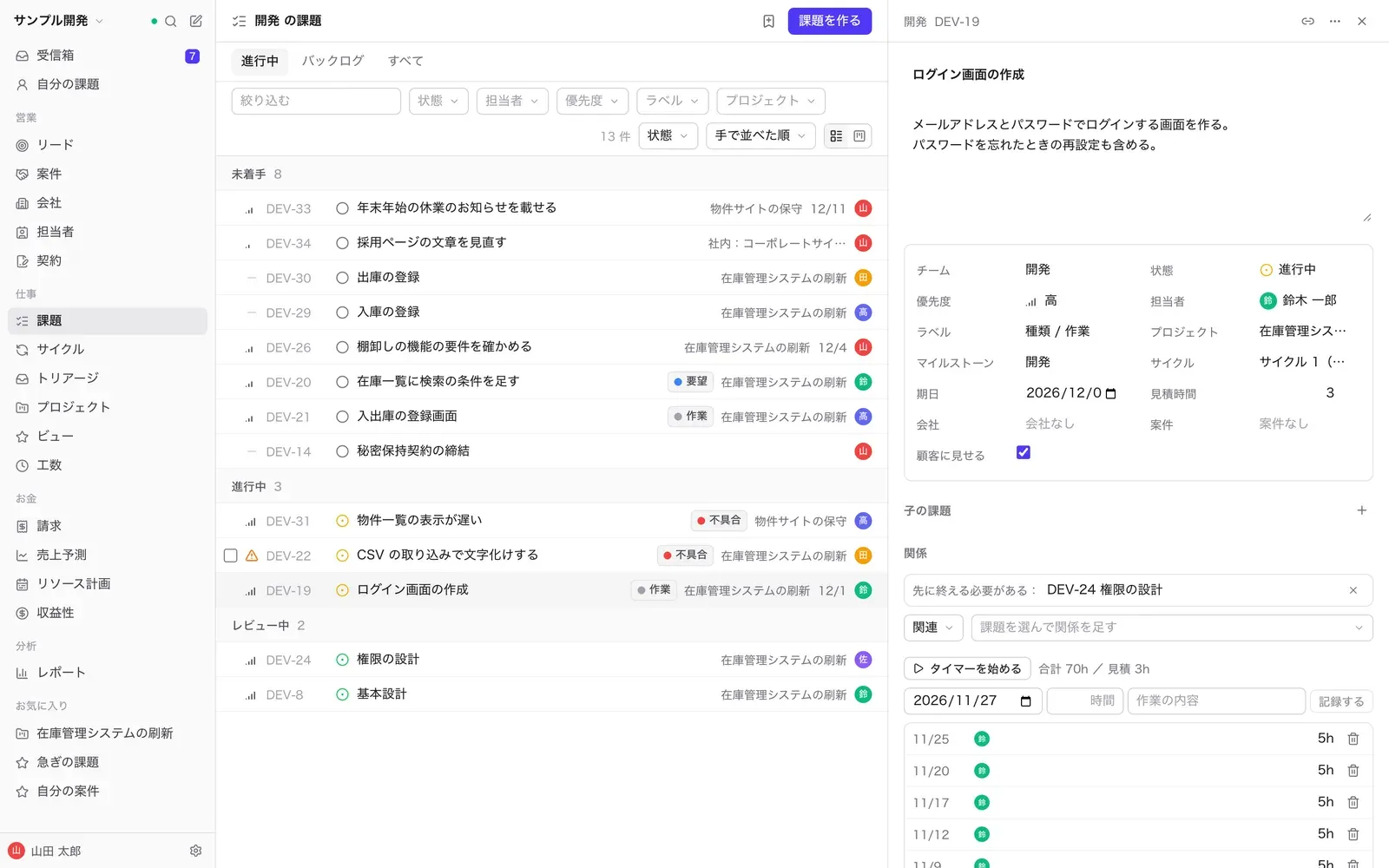
| 場所 | 内容 |
|---|---|
| 左 | チームの名前と課題の番号が、「/」で区切って出ます。親の課題があるときは「← 親のタイトル」が出て、押すと親の課題に移ります。 |
| 「1ページで開く」 | 詳細だけの画面に切り替えます。右に開いた詳細にだけ出ます。 |
| 「リンクをコピー」 | 課題へのリンクをコピーします。 |
| 「その他の操作」(…) | 「子の課題を作成」と「削除」があります。 |
| 「閉じる」(×) | 詳細を閉じます。 |
タイトルと説明を書く
Section titled “タイトルと説明を書く”タイトルは、押すとそのまま書き換えられます。 書き換えたあと、Enter を押すか、欄の外を押すと保存されます。 Esc を押すと、書き換える前に戻ります。 タイトルを空にして欄を出ると、元のタイトルに戻ります。
説明は、押して書きます。打った内容は、その場で保存されます。 見出し、リスト、表、画像などの書式を付けられます。行の頭で「/」を打つと、付けられるものの一覧が出ます。 同じ課題を開いているほかの人と、同時に書くこともできます。書き方は「書式つきの文章を書く」を見てください。
保存のしかたは、入力と保存のしかたも見てください。
項目は、押して選ぶと、すぐに保存されます。
ふだん使う項目(「状態」「優先度」「担当者」「期日」「ラベル」「プロジェクト」)と、値の入っている項目だけが出ます。 ほかの項目(「チーム」と、値の入っていない「サイクル」「見積時間」「会社」「案件」「顧客に見せる」)は、「その他の項目」を押すと出ます。開いたままにすると、次に課題を開いたときも開いています。
| 項目 | 意味 |
|---|---|
| 「チーム」 | 課題の置き場です。変えると、課題が別のチームへ移ります(下のチームを移す)。 |
| 「状態」 | 課題の進み具合です。選べる状態は、チームごとに決まっています(下の表)。 |
| 「優先度」 | 「なし」「緊急」「高」「中」「低」 |
| 「担当者」 | 課題を進める人です。担当者(ユーザーと担当者)から選びます。変えると、新しい担当者に「課題を割り当てられました」と知らせが届きます。ログインしない担当者には届きません。 |
| 「ラベル」 | 課題の種類などを表す札です。同じまとまりのラベルは1つしか付かず、新しく選んだほうに置き換わります。 |
| 「プロジェクト」 | 課題を入れるプロジェクトです。変えると、マイルストーンは外れます。 |
| 「マイルストーン」 | プロジェクトの節目です。「プロジェクト」を選んでいるときだけ出て、そのプロジェクトのマイルストーンから選びます(プロジェクトの概要・マイルストーン・状況の更新)。 |
| 「サイクル」 | 課題を入れる作業の区切りです。チームがサイクルを使っているときだけ出ます(サイクル)。 |
| 「期日」 | いつまでに終えるかです。期日を過ぎると、一覧で赤く出ます。 |
| 「見積時間」 | 終えるまでにかかりそうな時間(時間の単位)です。チームの設定で見積を使うときだけ出ます。 |
| 「会社」「案件」 | 営業のタスクとして使うときに、会社や案件にひも付けます。オーナー、管理者、メンバーにだけ出ます。 |
| 「顧客に見せる」 | 印を付けると、顧客ポータルで顧客に見えるようになります(顧客から見える画面)。 |
担当者、プロジェクト、マイルストーン、サイクルなどを空に戻すときは、選択肢の一覧のいちばん下にある「なしにする」を押します。
チームを移す
Section titled “チームを移す”「チーム」で別のチームを選ぶと、課題がそのチームへ移ります。右下に「(チームの名前) へ移しました。番号は、移す先のチームの番号に変わります」と出ます。
- 課題の番号は、移す先のチームの番号に変わります(例:DEV-12 が OPS-3 になる)。前の番号では探せなくなります。
- 状態は、移す先のチームの、同じ分類の最初の状態になります。
- サイクルから外れます。ラベルは、そのまま残ります。
- 子の課題は、いまのチームに残ります。
いくつかの課題をまとめて移すときは、一覧で選んで「チームを移動」を押します(検索とコマンド)。
状態と状態の分類
Section titled “状態と状態の分類”状態の名前と数は、チームごとに変えられます。 どの状態も、次の6つの「分類」のどれかに入っています。集計や自動の動きは、分類を見て決まります。
| 分類 | はじめからある状態 | 使い方 |
|---|---|---|
| トリアージ | 「トリアージ」 | 外から届いて、まだ承認するかどうか決めていない課題(トリアージ) |
| バックログ | 「バックログ」 | いつかやるが、まだ予定に入れていない課題 |
| 未着手 | 「未着手」 | やることが決まっていて、まだ始めていない課題 |
| 進行中 | 「進行中」「レビュー中」 | 作業している課題 |
| 完了 | 「完了」 | 終わった課題 |
| 取りやめ | 「キャンセル」「重複」 | やらないことにした課題 |
- 状態を変えると、その課題を購読している人に「状態が変わりました」と知らせが届きます。自分と担当者には届きません。
- 「完了」か「取りやめ」の分類にした課題は、チームで決めた日数がたつと一覧に出なくなります(一覧とボード)。
- 状態の名前と並びを変えるのは管理者です(チーム・状態・ラベル)。
子の課題と関係
Section titled “子の課題と関係”詳細の中ほどに「子の課題」と「関係」があります。 大きな課題を小さく分けるときや、課題どうしのつながりを残すときに使います。 使い方は親子と関係を見てください。
工数を記録する
Section titled “工数を記録する”「関係」の下に、作業にかかった時間(工数)を記録する欄があります。 工数を付けられるのは、プロジェクトに入っている課題だけです。プロジェクトがない課題では「工数は、プロジェクトに入っている課題に付けられます」と出ます。
タイマーで記録する
-
作業を始めるときに「タイマーを開始」を押します。
-
ボタンが「停止して記録(0:25)」のように変わり、たった時間が出ます。
-
作業を終えたら、そのボタンを押します。今日の日付で、たった時間が工数として記録されます。
タイマーは1人に1つです。別の課題でタイマーを始めると、動いていたタイマーは止まり、その時間が記録されます。
手で記録する
-
日付の欄で、作業した日を選びます。はじめは今日です。
-
「時間」の欄に、かかった時間を入れます(例:1.5)。
-
「作業の内容」の欄に、何をしたかを書きます。
-
「記録」を押します。
記録した工数は、その下に並びます。上の「合計」に、この課題の工数の合計が出ます。見積時間を入れていれば、「見積」も並んで出ます。 自分の工数は、ごみ箱の形のボタン(「この工数を削除」)で削除できます。管理者以上は、ほかの人の工数も削除できます。
工数のくわしい扱いは、工数を記録するを見てください。
コメントする
Section titled “コメントする”詳細のいちばん下の「コメント」のタブで、課題についてやり取りします。
-
「コメントを入力(⌘ Enter で送信)」の欄に書きます。
-
左下で、見せる相手を選びます。はじめは「社内だけ」です。顧客ポータルの顧客にも見せるときは「顧客にも見せる」を選びます。
-
「コメント」を押します。⌘ + Enter(Windows は Ctrl + Enter)でも送れます。
- 「顧客にも見せる」で送ったコメントには、「顧客にも見える」と印が付きます。顧客に見えるのは、課題の「顧客に見せる」にも印が付いているときです。
- 顧客が顧客ポータルから書いたコメントは、書いた人が「顧客」と出ます。
- 自分のコメントは、右の「削除」で削除できます。
- コメントすると、その課題を購読している人に「コメントが付きました」と知らせが届きます。コメントした人も、その課題を購読します。
人の名前を挙げる
Section titled “人の名前を挙げる”コメントの中に「@」と、その人の名前を続けて書くと、その人に「コメントで名前を挙げられました」と知らせが届きます(例:@山田 太郎 確認をお願いします)。 名前は、rayo に登録されている名前と同じに書きます。打っている途中に候補は出ません。 名前を挙げられた人は、その課題を購読します。
AI でやり取りを要約する
Section titled “AI でやり取りを要約する”AI の支援を使う設定で、コメントが3件以上あると「やり取りを要約する(AI)」が出ます。 押すと、「AI による要約(案)」として、やり取りの要約と、まだ決まっていない点が出ます(AI の支援)。
「履歴」のタブには、誰が、いつ、何を変えたかが並びます。 例:「山田 太郎 が 状態を「未着手」から「進行中」に 変えました」。 決まりに従ってサーバーが変えたものは、変えた人が「自動」と出ます。 マウスを時刻に重ねると、日時が出ます。
課題を削除する
Section titled “課題を削除する”「その他の操作」(…)から「削除」を押すと、確かめずにすぐ削除されます。 削除した課題は、30日のあいだごみ箱から戻せます。