課題を作る
rayo では、やることの1件1件を「課題」として記録します。 このページでは、課題を作る手順と、作るときに決められる項目を説明します。
課題は、どれか1つのチームに属します。 課題には「DEV-12」のような番号が付きます。「DEV」はチームのキー(チームごとに決めた英字)で、「12」はチームの中の通し番号です。 番号は、保存が終わったときにサーバーが振ります。保存が終わるまでは、番号のところに「…」と出ます。
営業の案件で作るタスクも、課題として扱われます(活動とタスク)。
課題を作る画面を開く
Section titled “課題を作る画面を開く”次のどれでも、「課題を作成」のダイアログが開きます。
- C を押す。文字を入力している途中は効きません。
- サイドバーのいちばん上にある、ペンの形のボタンを押す。マウスを重ねると「課題を作成(C)」と出ます。
- 「チームの課題」「サイクル」「プロジェクト」の画面の右上にある「課題を作成」を押す。
- ⌘ + K(Windows は Ctrl + K)でコマンドを開き、「課題を作成」を選ぶ。
開いている画面によって、はじめから入る値が変わります。
| 開いている画面 | はじめから入る値 |
|---|---|
| チームの課題 | そのチーム |
| 自分の課題 | 担当者に自分 |
| サイクル | そのチームと、そのサイクル |
| プロジェクト | そのプロジェクトと、プロジェクトの最初のチーム |
| そのほかの画面 | チームの一覧の最初のチーム |
サイクルの画面から作った課題は、ダイアログには出ませんが、開いていたサイクルに入ります。
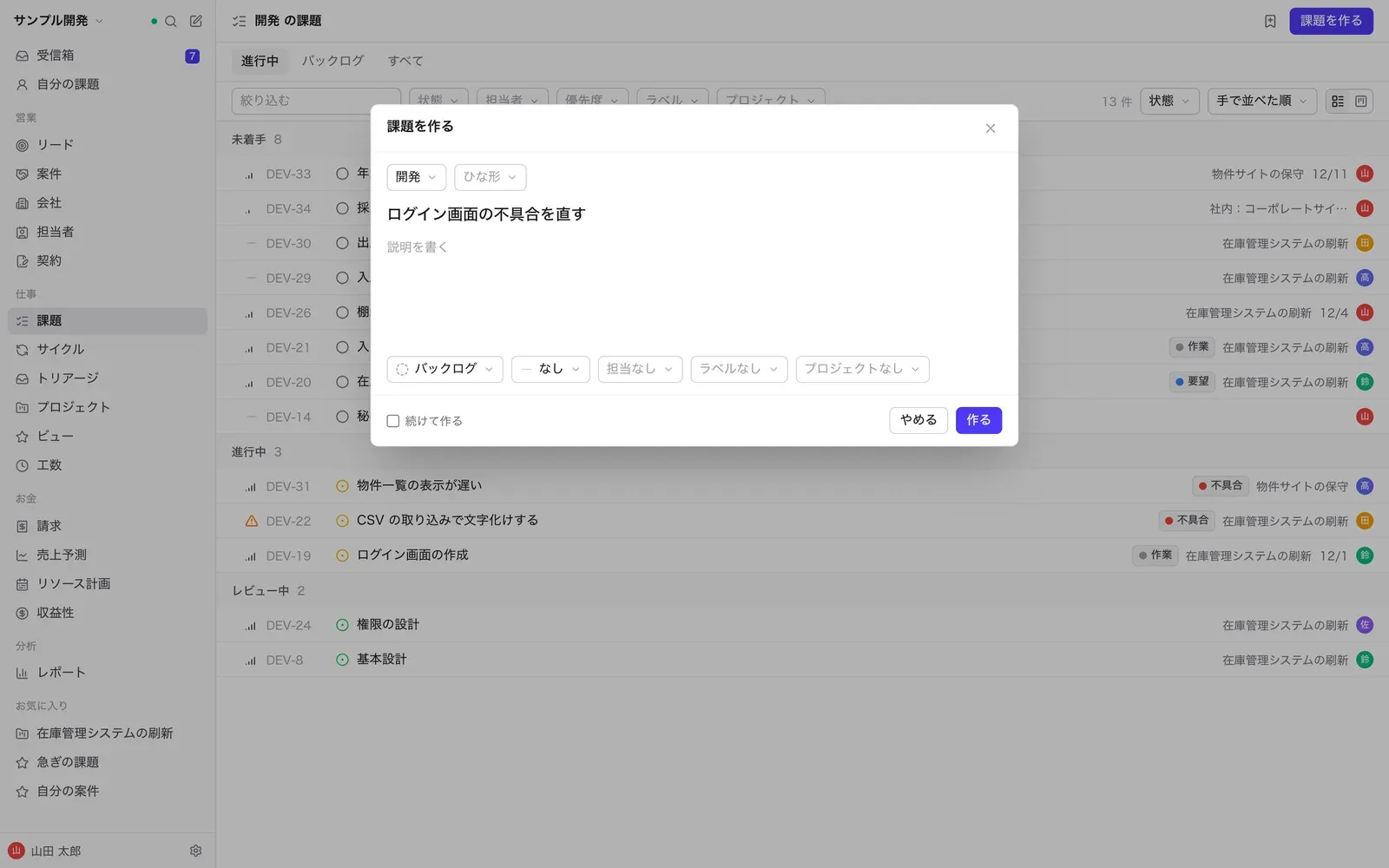
-
C を押します。「課題を作成」のダイアログが開きます。
-
左上の「チーム」で、課題を置くチームを選びます。チームが1つしかないときは、そのままで構いません。
-
「課題のタイトル」の欄に、やることを短く書きます(例:ログイン画面の不具合を直す)。
-
必要なら、その下の「説明を入力」の欄に、詳しい内容を書きます。
-
下に並んだボタンで、状態、優先度、担当者、ラベル、プロジェクトを選びます。ボタンには、いまの値が出ています(はじめは「バックログ」「なし」「担当なし」「ラベルなし」「プロジェクトなし」)。どれも、選ばなくても作れます。
-
右下の「作成」を押します。タイトルの欄で Enter を押しても作れます。説明の欄では ⌘ + Enter(Windows は Ctrl + Enter)で作れます。
作成すると、右下に「課題を作成しました」と出て、ダイアログが閉じます。続けて、作った課題の詳細が画面の右側に開きます。 作成をやめるときは「キャンセル」を押します。入れた内容は残りません。
| 項目 | 意味 |
|---|---|
| 「チーム」 | 課題を置くチームです。番号の頭に付くキーと、選べる状態が、チームで決まります。 |
| 「ひな形」 | 登録してあるひな形があるときだけ出ます。選ぶと、タイトルと説明などが入ります(ひな形と繰り返しの課題)。 |
| 「課題のタイトル」 | 何をするかを短く書きます。空のままでは作れません。 |
| 「説明を入力」 | 詳しい内容、背景、終わったと言える条件などを書きます。 |
| 状態 | 課題の進み具合です。はじめは、そのチームの「バックログ」(いつかやる課題を置いておく状態)です。 |
| 優先度 | 「なし」「緊急」「高」「中」「低」から選びます。はじめは「なし」です。 |
| 担当者 | 課題を進める人です。選ばないと「担当なし」になります。担当者(ユーザーと担当者)だけが選べます。担当者にしていないユーザーは選べません。 |
| ラベル | 課題の種類などを表す札です。いくつでも付けられます。同じまとまりのラベルは、1つしか付きません。選ばないと「ラベルなし」になります。 |
| プロジェクト | 課題をプロジェクトに入れます。選ばないと「プロジェクトなし」になります。 |
期日、見積時間、サイクル、マイルストーンは、このダイアログにはありません。課題を作ったあと、課題の詳細で入れます。
プロジェクトを選ぶと、そのプロジェクトの会社が課題に付きます。 プロジェクトの「新しい課題を、顧客に見せる」に印が付いていると、課題の「顧客に見せる」にも印が付きます。
続けて何件も作る
Section titled “続けて何件も作る”ダイアログの左下にある「続けて作成」に印を付けてから「作成」を押すと、ダイアログが閉じずに残ります。 タイトルと説明だけが空になり、チーム、状態、優先度、担当者、ラベル、プロジェクトは、そのまま残ります。 同じプロジェクトの課題を何件も続けて作るときに使います。
AI の案を使う
Section titled “AI の案を使う”ワークスペースで AI の支援を使う設定にしていると、「ラベルと担当者の案(AI)」のボタンが出ます。 タイトルを書いてから押すと、ラベルと担当者の案が入ります。案は、そのまま使うことも、直すこともできます。 似た課題が見つかったときは、「似た課題があります:」と出て、その課題を開けます。 詳しくは AI の支援を見てください。
作ったあとに起きること
Section titled “作ったあとに起きること”- 作った人と担当者は、その課題を「購読」します。購読している課題に動きがあると、受信箱に知らせが届きます。
- 担当者には「課題を割り当てられました」と知らせが届きます。自分を担当者にしたときは届きません。
- 新しい課題は、一覧のいちばん上に置かれます。