顧客から見える画面
顧客ポータルに招待された顧客の担当者が、どの画面で何を見られ、何ができるかを説明します。 社内の人が顧客の画面を思い浮かべられるように書いています。最後の「顧客に向けた説明」の節は、顧客への案内にそのまま使えます。
いちばん上の帯の左に顧客の会社名、右に「(名前) 様」と「ログアウト」が出ます。名前は、社内で登録した担当者の名前です。 担当者に会社が登録されていないときは、会社名の代わりに「プロジェクトの状況」と出ます。
招待されたプロジェクトが2つ以上あるときは、最初に「プロジェクト」の一覧が出ます。一覧には、プロジェクトの名前、目標日、状態が並びます。 プロジェクトが1つだけのときは、一覧を出さずに、そのプロジェクトの画面が開きます。
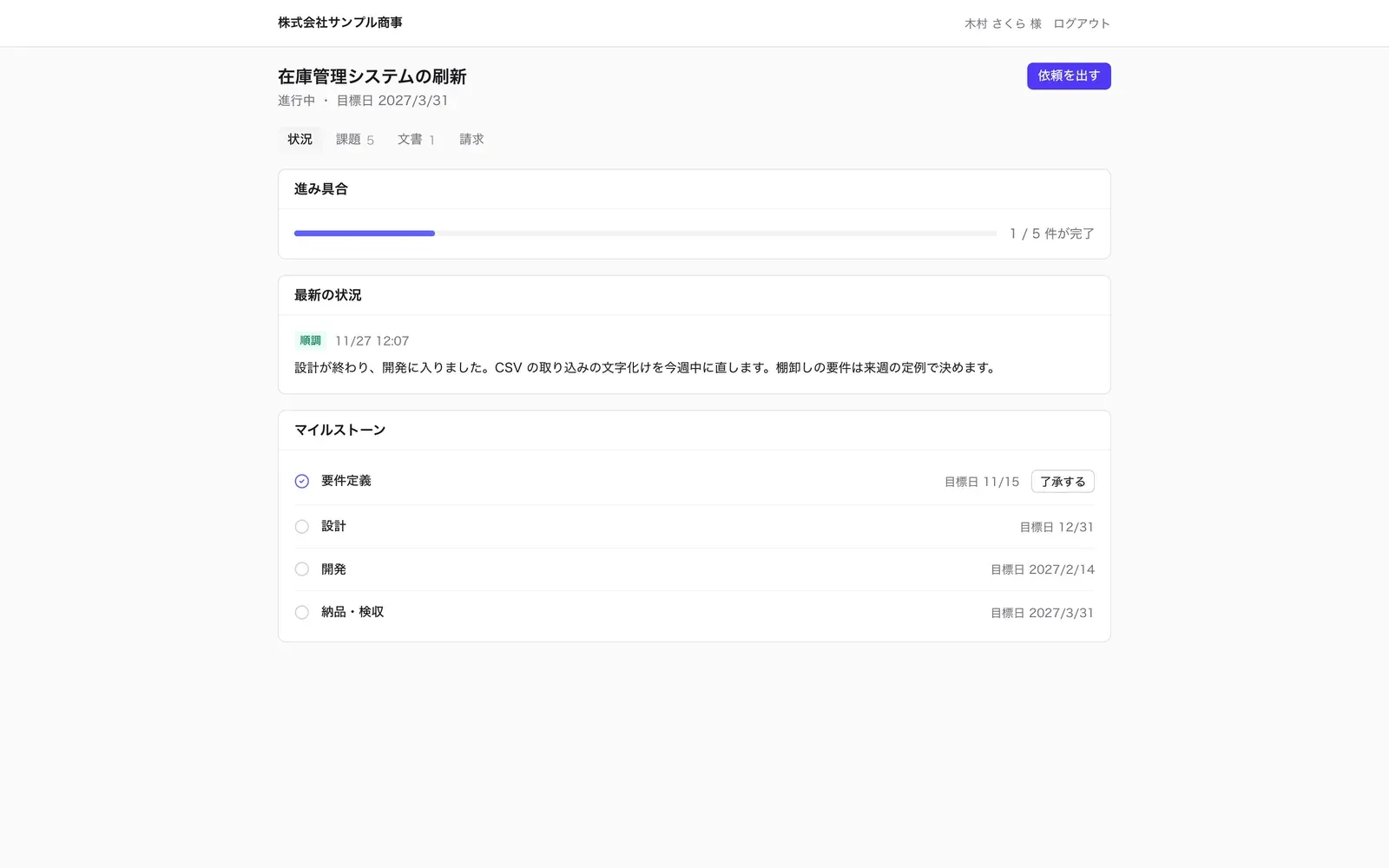
プロジェクトの画面には、名前、状態、目標日と、右上の「依頼を送信」が出ます。その下のタブで、見るものを切り替えます。
| タブ | 出るもの | タブが出る条件 |
|---|---|---|
| 状況 | 進み具合、最新の状況、マイルストーン、これまでの状況 | いつも出ます |
| 課題 | 顧客に見せている課題。タブの横に件数が出ます | いつも出ます |
| 文書 | 顧客に見せている文書。タブの横に件数が出ます | いつも出ます |
| 保守 | 保守の時間枠の使い方と、作業報告 | プロジェクトに付けた契約に、時間枠があるとき |
| 請求 | 請求の一覧 | 招待のときに「請求も見せる」に印を付けたとき |
「状況」のタブには、次の欄が並びます。
| 欄 | 内容 |
|---|---|
| 進み具合 | 顧客に見せている課題のうち、完了した課題の数(例:「3 / 10 件が完了」)。取りやめた課題は数えません |
| 最新の状況 | 顧客に見せている状況の更新のうち、いちばん新しいもの。「順調」「注意」「遅れ」の印と日時が付きます |
| マイルストーン | プロジェクトのマイルストーンのすべて。目標日、完了したかどうか、了承したかどうかが出ます |
| これまでの状況 | 最新のものより前の、顧客に見せている状況の更新。最新のものと合わせて20件まで出ます。2件以上あるときだけ出ます |
社内の画面の「進み具合」は、プロジェクトのすべての課題で数えます。顧客ポータルの「進み具合」は顧客に見せている課題だけで数えるので、数字が違うことがあります。
マイルストーンを了承する
Section titled “マイルストーンを了承する”了承は、完了したマイルストーンの成果物を顧客が確かめ、受け入れたことの記録です(検収の記録)。 社内でマイルストーンを完了にすると、顧客の画面のそのマイルストーンに「了承」が出ます。
- 「状況」のタブの「マイルストーン」で、了承するマイルストーンの「了承」を押します。
- 右下に「了承を記録しました」と出て、マイルストーンに「了承済み(名前)」の印が付きます。
確かめる画面は出ません。了承は、顧客の側からは取り消せません。取り消すときは、社内の人がマイルストーンの「顧客の了承」で「記録を取り消す」を押します。
「課題」のタブには、顧客に見せている課題が、新しく変わったものから並びます。 各行には、状態の印、課題の番号(例:AIM-123)、題、状態の名前、最後に変わってからの時間が出ます。取りやめた課題は、題に取り消し線が付きます。
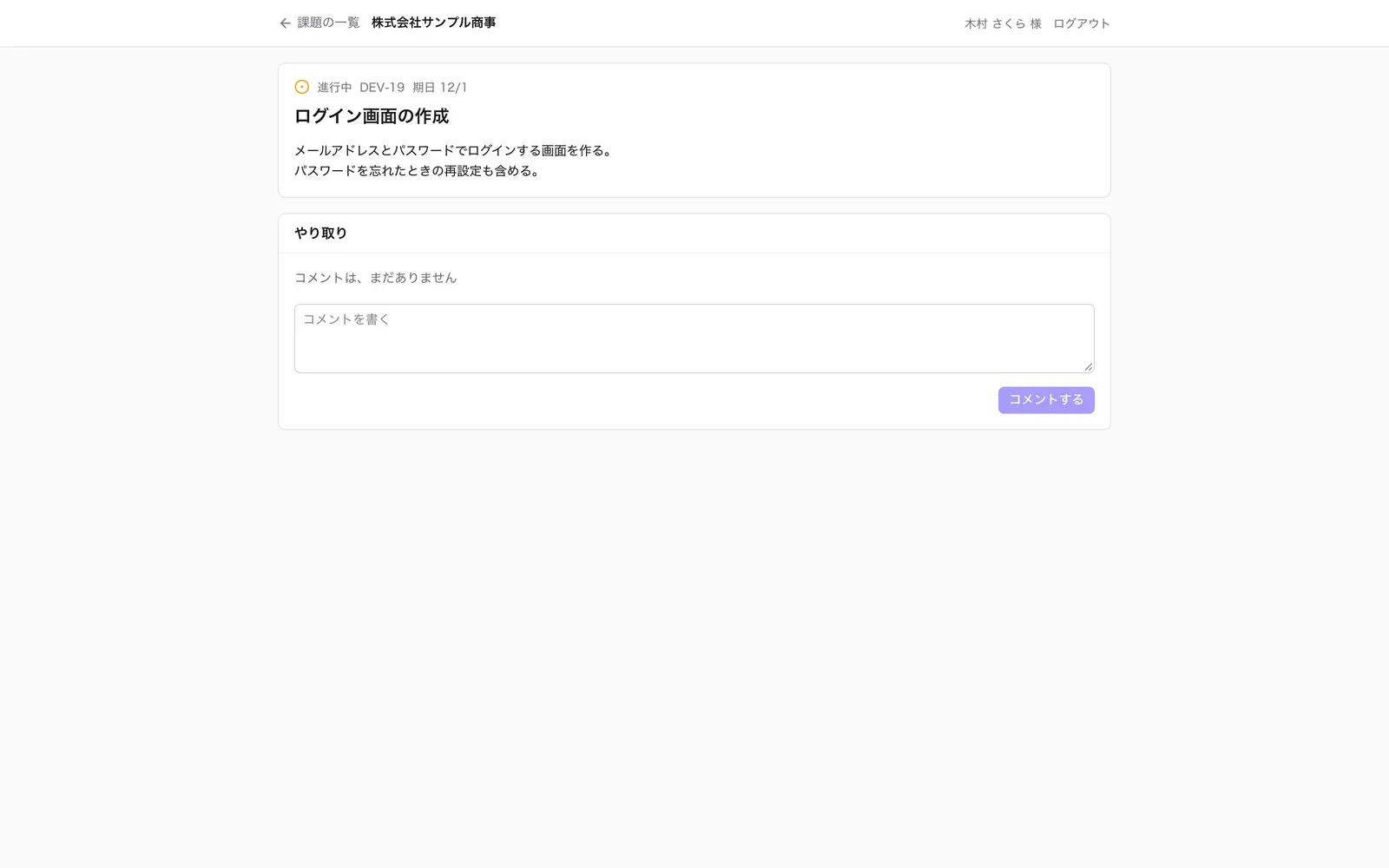
行を押すと、課題の画面が開きます。状態、番号、期日、題、説明と、「やり取り」の欄が出ます。 「やり取り」には、顧客に見せているコメントが、古いものから並びます。一覧に戻るときは、左上の「課題の一覧」を押します。
課題の担当者、優先度、ラベル、社内だけのコメントは、顧客には出ません。
コメントを書く
Section titled “コメントを書く”- 「課題」のタブで、課題を押して開きます。
- 「やり取り」の下の欄に、コメントを書きます。
- 「コメント」を押します。
書いたコメントは「やり取り」に並び、名前の横に「自分」の印が付きます。 顧客が書いたコメントは、社内の人と、同じプロジェクトに招待されたほかの担当者に見えます。
書いたコメントは、顧客の側からは直したり消したりできません。ファイルも付けられません。
「文書」のタブには、顧客に見せている文書が、題の順に並びます。各文書の題、本文、最後に更新した日時が出ます。 出るのは文書のいまの版です。前の版は出ません。
プロジェクトに付けた契約に保守の時間枠があるときだけ、「保守」のタブが出ます。時間枠の決め方は 保守の時間枠 を見てください。
| 欄 | 内容 |
|---|---|
| 今月の時間枠 | 今月使った時間と、使える時間(例:「12時間 / 20時間」)。その下に、残りの時間と、超えた時間が出ます。使った時間が8割に届くと棒の色が変わり、超えると赤になります |
| 月ごとの時間 | 直近12か月の、月ごとの使った時間、残り、超過 |
| 作業報告 | 月の工数を締めたときにできる作業報告。新しいものから12件まで出ます |
使った時間は、その契約のプロジェクトに記録した工数のうち、「請求の対象」に印のあるものの合計です。金額や、社内の費用は出ません。 作業報告は、月の締め をするとできます。
招待のときに「請求も見せる」に印を付けた担当者にだけ、「請求」のタブが出ます。
| 項目 | 内容 |
|---|---|
| 件名 | 請求予定の件名。件名がないときは、対象の期間 |
| 金額 | 税抜の金額 |
| 状態 | 「請求の準備中」「請求済み」「入金済み」のどれか |
| 日付 | 請求日、支払期限、入金日(分かっているものだけ) |
| 作業報告 | 作業報告があるときは「作業報告」を押すと開きます |
出るのは、社内の状態が「請求待ち」「請求済み」「入金済み」の請求予定だけです。「予定」と「取消」は出ません。 社内の「請求待ち」は、顧客の画面では「請求の準備中」と出ます。請求予定の状態は 請求予定 を見てください。
依頼を送信する
Section titled “依頼を送信する”顧客は、不具合の報告、要望、質問を「依頼」として送信できます。
- プロジェクトの画面の右上にある「依頼を送信」を押します。
- 依頼の種類を選びます。最初は「要望」になっています。押すと「要望」「不具合」「質問」から選べます。
- 「件名」を入れます。
- 下の欄に内容を書きます(起きていること、困っていること、望む結果など)。
- 「送信」を押します。
右下に「依頼を送信しました」と出て、「課題」のタブが開きます。送信した依頼は、「[要望]件名」のような題の課題として一覧に並びます。 社内の人が承認するかどうかを決めると、課題の状態が変わります。
顧客の操作が社内に届くところ
Section titled “顧客の操作が社内に届くところ”ここからは社内の人向けの説明です。
顧客が出した依頼は、課題としてトリアージに入ります。
| 項目 | 内容 |
|---|---|
| チーム | プロジェクトのチーム。チームが2つ以上あるときは、先に作ったチーム。プロジェクトにチームがないときは、最初に作ったチーム |
| 状態 | チームの「トリアージ」の分類の状態。その分類の状態がないときは「バックログ」の分類の状態 |
| 題 | 種類を頭に付けた件名(例:「[不具合]画面が開かない」) |
| 説明 | 顧客が書いた内容 |
| 会社と担当者 | 依頼を出した担当者と、その会社 |
| 顧客に見せる | 最初から印が付いています |
| 購読する人 | プロジェクトのリード |
チームの「受け付ける人」とプロジェクトのリードの受信箱に、「トリアージに依頼が届きました:(件名)」と届きます。 トリアージの画面では、依頼の下に「(会社名) からの依頼」と出ます。「承認」「重複」「却下」で決めた状態は、顧客の画面にもそのまま出ます。「却下」すると、顧客の画面では題に取り消し線が付きます。 トリアージの使い方は トリアージ を見てください。
顧客が書いたコメントは、社内の課題の画面では、書いた人が「顧客」として、「顧客にも見える」の印付きで並びます。 課題を購読している人の受信箱に「コメントが付きました:(課題の題)」と届きます。
顧客に返事をするときは、コメントを見せる相手を「顧客にも見せる」にして書きます(顧客を招待する の「コメントを顧客にも見せる」)。
マイルストーンの了承
Section titled “マイルストーンの了承”プロジェクトのリードの受信箱に「(名前) さんが、マイルストーン「(マイルストーンの名前)」を了承しました」と届きます。 社内の画面では、マイルストーンに「顧客が了承」の印が付き、マイルストーンの「顧客の了承」に、了承した人の名前と日時が出ます。
顧客に向けた説明
Section titled “顧客に向けた説明”この節は、顧客の担当者の方に向けた説明です。社内の人は、このページのこの節を案内に使えます。
ログインする
Section titled “ログインする”- 招待のメールにある URL を開きます。
- 招待されたメールアドレスを入れ、「コードを送信」を押します。
- メールに届いた6桁のコードを入れ、「ログイン」を押します。
パスワードはありません。次からも、同じ手順でログインします。コードは10分間だけ使えます。 招待のメールが届いてから30日のあいだにログインしないと、ログインできなくなります。そのときは、開発の担当者に連絡してください。
見られるもの
Section titled “見られるもの”- 「状況」:プロジェクトの進み具合、最新の状況、マイルストーン
- 「課題」:開発の担当者が共有している課題と、そのやり取り
- 「文書」:開発の担当者が共有している文書
- 「保守」「請求」:契約の内容によって出ます
依頼を送信する
Section titled “依頼を送信する”不具合の報告、要望、質問は、右上の「依頼を送信」から送ります。種類を選び、件名と内容を書いて「送信」を押してください。 届いた依頼は、開発の担当者が内容を確かめてから、対応するかどうかを決めます。進み具合は「課題」のタブの状態で分かります。
やり取りをする
Section titled “やり取りをする”課題を開き、「やり取り」の欄にコメントを書いて「コメント」を押します。 コメントは、開発の担当者と、同じプロジェクトに招待されているほかの方に見えます。書いたコメントは、あとから直したり消したりできません。画像などのファイルは付けられないので、必要なときは担当者に別の方法で送ってください。
マイルストーンを了承する
Section titled “マイルストーンを了承する”完了したマイルストーンには「了承」のボタンが出ます。成果物を確かめて問題がなければ押してください。了承したことと、お名前が記録されます。押したあとは取り消せないので、取り消したいときは担当者に連絡してください。
気をつけること
Section titled “気をつけること”- 画面は、開いたときの内容です。新しい内容を見るには、ページを読み込み直してください。
- 使い終わったら、右上の「ログアウト」を押してください。