ひな形と繰り返しの課題
不具合の報告のように、いつも同じ形で書く課題には「ひな形」を使います。 月次の報告のように、決まった間隔で同じ課題が要るときは「繰り返しの課題」を使うと、rayo が自動で課題を作ります。
ひな形には、名前、課題の題、課題の説明を入れておきます。 課題を作るときにひな形を選ぶと、題と説明が入った状態から書き始められます。
ひな形を作る
Section titled “ひな形を作る”-
サイドバーの左上にあるワークスペースの名前を押し、「ワークスペースの設定」を選びます。
-
上のタブで「作業」を選びます。
-
チームが2つ以上あるときは、「チーム」の見出しの下のタブで、ひな形を使うチームを選びます。
-
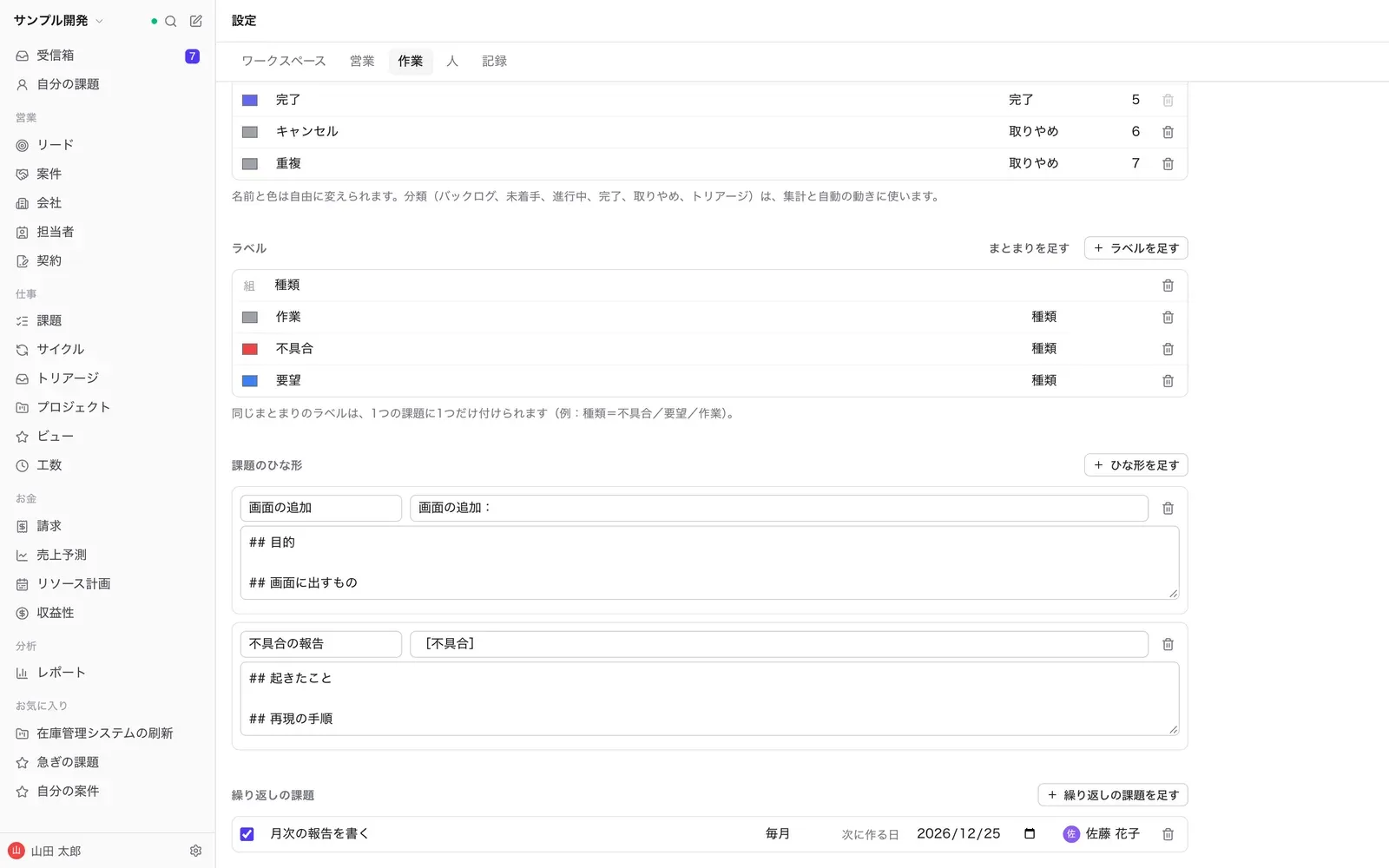
「課題のひな形」の右の「ひな形を追加」を押します。「新しいひな形」という名前のひな形ができます。
-
左の「新しいひな形」と入っている欄を、ひな形の名前に書き換えます(例:不具合の報告)。課題を作るときに、この名前で選びます。
-
右の「課題の題」の欄に、課題のタイトルのはじめに入れる文を書きます(例:[不具合])。
-
下の「課題の説明(書く項目の見出しなど)」の欄に、説明に入れる文を書きます(例:起きたこと、再現の手順、期待した動き、の3つの見出し)。
どの欄も、欄の外を押すと保存されます。 ひな形を削除するときは、右のごみ箱の形のボタン(「このひな形を削除」)を押します。
ひな形を使って課題を作る
Section titled “ひな形を使って課題を作る”-
C を押して「課題を作成」のダイアログを開きます。
-
左上のチームの右にある「ひな形」を押し、ひな形を選びます。
-
タイトルと説明に、ひな形の内容が入ります。足りないところを書き足します。
-
「作成」を押します。
選べるのは、ダイアログで選んでいるチームのひな形です。 ひな形が1つもないときは、「ひな形」のボタンは出ません。
繰り返しの課題
Section titled “繰り返しの課題”繰り返しの課題には、課題の題、間隔、次に作る日、担当者を決めておきます。 「次に作る日」が来ると、rayo が自動で課題を作ります。
繰り返しの課題を作る
Section titled “繰り返しの課題を作る”-
「ワークスペースの設定」の「作業」のタブを開き、チームを選びます(ひな形と同じ手順です)。
-
「繰り返しの課題」の右の「繰り返しの課題を追加」を押します。「新しい繰り返しの課題」ができます。はじめは、間隔が「毎月」、次に作る日が今日です。
-
「新しい繰り返しの課題」と入っている欄を押して、作る課題のタイトルに書き換えます(例:月次の報告を書く)。
-
「毎月」と出ているボタンで、間隔を「毎日」「毎週」「毎月」から選びます。
-
「次に作る日」で、最初に課題を作る日を選びます。
-
右の「担当なし」と出ているボタンで、担当者を選びます。
行の左のチェックは、動いているかどうかです。印が付いていると、自動で課題が作られます。印を外すと、止まります。 削除するときは、右のごみ箱の形のボタン(「削除」)を押します。
自動で課題が作られるとき
Section titled “自動で課題が作られるとき”- rayo は毎日、午前4時ごろ(日本時間)に、繰り返しの課題を見ます。「次に作る日」が今日か、今日より前になっているものについて、課題を1件ずつ作ります。
- 作られた課題の状態は、チームの「未着手」です。「未着手」の分類の状態がないチームでは、「バックログ」になります。
- 担当者を決めてあれば、担当者に「課題を割り当てられました」と知らせが届きます。
- 作られた課題には、プロジェクトは付きません。必要なら、作られたあとで課題の詳細から付けます。
課題が作られると、「次に作る日」が次の日付に進みます。
| 間隔 | 次に作る日 |
|---|---|
| 「毎日」 | 次の日 |
| 「毎週」 | 7日後 |
| 「毎月」 | 次の月の同じ日。31日のように、その月にない日は月末 |
例:間隔「毎月」、次に作る日を2026年12月1日にすると、2026年12月1日の午前4時ごろに課題が作られ、次に作る日が2027年1月1日に進みます。