ビューとお気に入り
ビューは、一覧の見え方(タブ、絞り込み、まとめ方、並び順、一覧かボードか)に名前を付けて保存したものです。 よく使う見え方をビューにしておくと、毎回絞り込み直さずに、同じ見え方で開けます。 ビュー、プロジェクト、Wiki のページをお気に入りに追加すると、サイドバーからすぐに開けます。
ビューとして保存できる画面
Section titled “ビューとして保存できる画面”次の画面の右上に、しおりの形のボタンがあります。マウスを重ねると「今の表示をビューとして保存」と出ます。
案件とリードの画面は、オーナー、管理者、メンバーにだけ出ます。 「自分の課題」と、プロジェクトの画面の「課題」のタブには、このボタンはありません。
ビューに保存されるのは、画面と、その見え方です。課題などのデータそのものは保存されません。 ビューを開くと、そのときのデータが、保存した見え方で出ます。 開いていた課題の詳細は、ビューには保存されません。
ビューを保存する
Section titled “ビューを保存する”-
チームの課題などの画面で、タブ、絞り込み、まとめ方、並び順、一覧かボードかを決めます(例:担当者「佐藤 花子」、優先度「緊急」と「高」、ボードで表示)。
-
右上のしおりの形のボタンを押します。「ビューとして保存」の画面が開きます。
-
「名前」に、ビューの名前を入れます(例:佐藤さんの急ぎの課題)。
-
「見える範囲」を選びます(下の表)。はじめは「自分だけ」です。「チーム」を選んだときは、下に出る「チーム」でチームを選びます。
-
「保存」を押します。
右下に「ビューとして保存しました。「ビュー」の画面から開けます」と出ます。
| 見える範囲 | 意味 |
|---|---|
| 「自分だけ」 | 自分の「ビュー」の画面にだけ出ます。 |
| 「チーム」 | 「ビュー」の画面の「見える範囲」に、「チーム:開発」のようにチームの名前が出ます。 |
| 「全員」 | ワークスペースの全員の「ビュー」の画面に出ます。 |
ビューを開いても、見られるのは、その人が見る権限を持っているデータだけです。
ビューを開く
Section titled “ビューを開く”サイドバーの「仕事」にある「ビュー」を押すと、ビューの一覧が出ます。 行を押すと、保存した画面が、保存した見え方で開きます。
| 列 | 内容 |
|---|---|
| 星の形のボタン | お気に入りに追加します。 |
| 「名前」 | ビューの名前 |
| 「対象」 | 「課題」「プロジェクト」「案件」「リード」のどれの画面か |
| 「見える範囲」 | 「自分だけ」「チーム:開発」「全員」 |
| 「作った人」 | ビューを保存した人 |
| 「変えた日」 | 最後に変えてからの時間 |
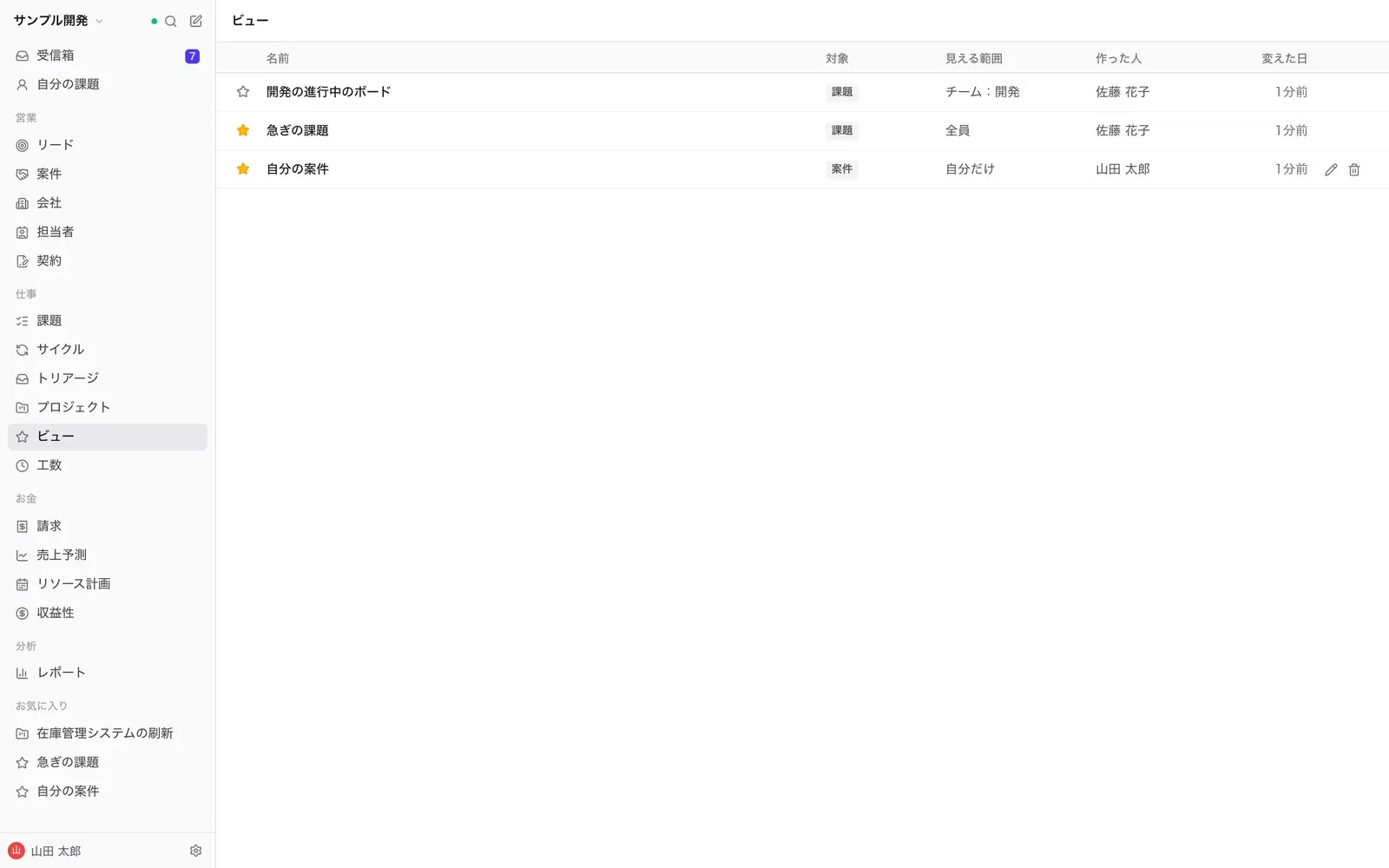
開いたあとに絞り込みなどを変えても、ビューそのものは変わりません。
ビューの名前を変える・削除する
Section titled “ビューの名前を変える・削除する”自分が保存したビューの行の右に、2つのボタンが出ます。
- 鉛筆の形のボタン(「名前を変える」):「ビューの名前を変える」の画面で新しい名前を入れ、「変更」を押します。
- ごみ箱の形のボタン(「このビューを削除」):ビューを削除します。
ほかの人が保存したビューは、変えることも削除することもできません。
お気に入りに追加したビュー、プロジェクト、Wiki のページは、サイドバーの「自分の課題」の下にある「お気に入り」に並びます。押すと、すぐに開きます。 お気に入りは、追加した本人のサイドバーにだけ出ます。
| お気に入りに追加するもの | 星の形のボタンがある場所 |
|---|---|
| ビュー | 「ビュー」の画面の各行の左 |
| プロジェクト | プロジェクトの一覧の各行の右と、プロジェクトの画面の右上 |
| Wiki のページ | 星の形のボタンはありません。Wiki の左の階層でページの行を右クリックし、「お気に入りに追加」を選びます(Wiki) |
- 星が空のときに押すと(マウスを重ねると「お気に入りに追加」と出ます)、お気に入りに追加され、星が黄色になります。
- 黄色の星を押すと(「お気に入りから削除」と出ます)、お気に入りから削除され、サイドバーから消えます。
- 「お気に入り」には、追加した順に並びます。
- お気に入りが1つもないときは、サイドバーに「お気に入り」は出ません。