キーボードショートカット
rayo の多くの操作は、マウスを使わずにキーボードだけでできます。 このページでは、使えるキーの一覧と、その使いどころを説明します。
キーの一覧を画面で見る
Section titled “キーの一覧を画面で見る”? を押すと、「キーボードショートカット」の一覧が出ます。 サイドバーの左下の自分の名前を押し、「キーボードショートカット」を選んでも同じです。
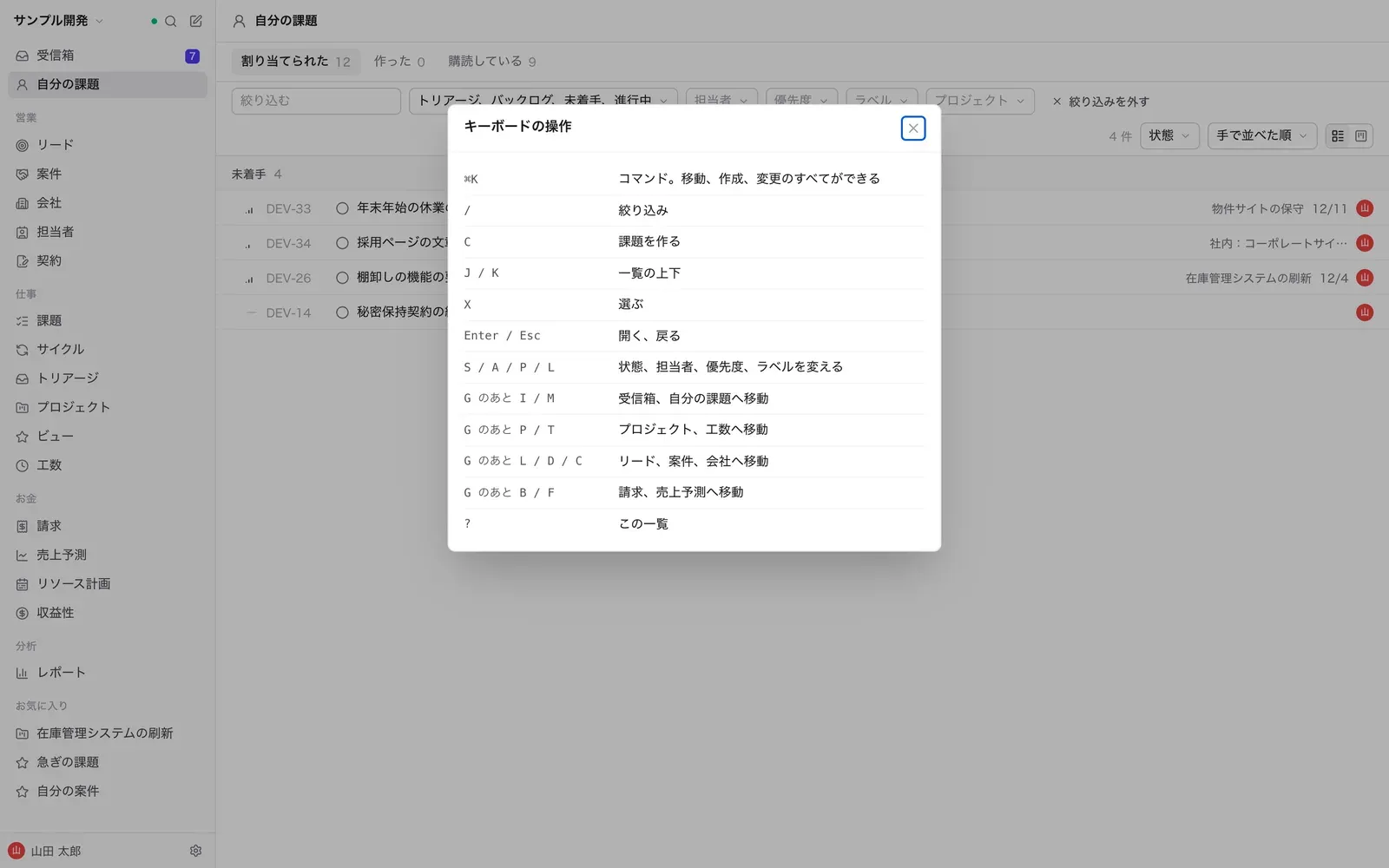
キーが効かないとき
Section titled “キーが効かないとき”文字のキーは、次のときには効きません。
- 入力欄(題、説明、コメント、絞り込みの欄など)に文字を打っている途中
- ダイアログ、メニュー、選択肢の一覧を開いているとき(キーは、開いているものの操作に使われます)
入力欄の中でも、⌘ と一緒に押すキー(⌘ + K など)と Esc は効きます。 文字のキーを使いたいときは、画面の題のあたりなど何もないところを押して、入力欄から出てください。
Windows では、⌘ の代わりに Ctrl を使います。
どの画面でも使えるキー
Section titled “どの画面でも使えるキー”| キー | 何をするか |
|---|---|
| ⌘ + K | コマンドを開きます。「検索とコマンド」 |
| C | 課題を作成する画面を開きます。 |
| / | 課題の一覧の「絞り込み」の欄に移ります。課題の一覧のある画面だけで使えます。 |
| ? | 「キーボードショートカット」の一覧を出します。 |
C で課題を作成するときは、開いている画面に合わせて、最初からいくつかの項目が入ります。
| 開いている画面 | 最初から入る項目 |
|---|---|
| チームの課題の一覧 | チーム |
| 自分の課題 | 担当者(自分) |
| プロジェクトの画面 | プロジェクト |
| サイクルの画面 | チームとサイクル |
| 案件の画面 | 案件と会社 |
新しいタブで開く
Section titled “新しいタブで開く”一覧の行、ボードのカード、表の行、課題の名前、受信箱の通知、コマンドの一覧の行は、⌘(Windows は Ctrl)を押しながら押すと、新しいタブで開きます。 マウスの中ボタンで押しても同じです。いまの画面は、そのまま残ります。
課題は、詳細だけの画面で開きます。
画面を移るキー
Section titled “画面を移るキー”G を押して離し、1秒以内に次のキーを押します。
| キー | 開く画面 | 使える人 |
|---|---|---|
| G → I | 受信箱 | 全員 |
| G → M | 自分の課題 | 全員 |
| G → P | プロジェクト | 全員 |
| G → T | 工数 | 全員 |
| G → L | リード | オーナー、管理者、メンバー |
| G → D | 案件 | オーナー、管理者、メンバー |
| G → C | 会社 | オーナー、管理者、メンバー |
| G → B | 請求 | 金額を見られる人 |
| G → F | 売上予測 | 金額を見られる人 |
「キーボードショートカット」の一覧にはすべてのキーが出ますが、見られない画面へのキーは押しても何も起きません。
課題の一覧で使うキー
Section titled “課題の一覧で使うキー”チームの課題、「自分の課題」、プロジェクトの「課題」のタブなど、課題の一覧の画面で使います。 一覧の形(ボードではない形)のときに使ってください。
| キー | 何をするか |
|---|---|
| J または ↓ | 1つ下の行に移ります。 |
| K または ↑ | 1つ上の行に移ります。 |
| Enter | いまの行の課題を、右側に開きます。 |
| X | いまの行を選択します。もう一度押すと、選択を解除します。 |
| S | 状態を変更します。 |
| A | 担当者を変更します。 |
| P | 優先度を変更します。 |
| L | ラベルを変更します。 |
| Esc | 右側に開いている課題を閉じます。閉じているときは、課題の選択をすべて解除します。 |
- 「いまの行」は、灰色になっている行です。マウスを重ねた行も、いまの行になります。
- 選んだ行は、左端のチェックボックスに印が付きます。
- S A P L を押すと、選択肢を出したコマンドが開きます。選んだ課題があればそのすべてが、なければいまの行の課題が変わります。くわしくは「検索とコマンド」の「選んだ課題をまとめて変更する」を見てください。
使いどころ:課題をまとめて片付ける
Section titled “使いどころ:課題をまとめて片付ける”-
チームの課題の一覧を開き、/ を押して、絞り込みの欄に言葉を打ちます。
-
画面の題のあたりの何もないところを押して、絞り込みの欄から出ます。
-
J と K で行を移り、片付けたい課題で X を押して選びます。
-
S を押し、「完了」などの状態を選んで Enter を押します。選んだ課題の状態がまとめて変わります。
受信箱で使うキー
Section titled “受信箱で使うキー”| キー | 何をするか |
|---|---|
| J | 1つ下の通知に移ります。 |
| K | 1つ上の通知に移ります。 |
| Enter | いまの通知のもと(課題、案件など)を開きます。 |
| E | いまの通知をアーカイブします。 |
| U | いまの通知を、既読と未読のあいだで切り替えます。 |
| H | いまの通知をスヌーズします(「スヌーズ」のタブに移します)。明日の朝9時に、受信箱に戻ります。 |
受信箱のさばき方は「受信箱と通知」で説明します。
入力欄やダイアログの中で使うキー
Section titled “入力欄やダイアログの中で使うキー”| キー | 場所 | 何をするか |
|---|---|---|
| Enter | 項目の1行の入力欄(題、名前、数など) | 入れた内容を確定して保存します。 |
| Esc | 項目の入力欄(題、名前、数、説明など) | 打った内容を取り消して元に戻し、入力欄から出ます。 |
| Enter | 「課題を作成」の題の欄 | 課題を作成します。 |
| ⌘ + Enter | 「課題を作成」の説明の欄 | 課題を作成します。 |
| ↑ ↓ と Enter | 選択肢の一覧、コマンド | 行を選んで、決めます。 |
| Esc | ダイアログ、コマンド | 閉じます。 |
長い文章の欄(説明など)では、Enter は改行になります。 保存のしかたは「入力と保存のしかた」を見てください。