案件の詳細
1つの案件を開いた画面の見方と、各項目の入れ方を説明します。ステージを変えるときに必要な項目と、ステージに入ったときに自動でできるタスクも説明します。
案件の詳細を開く
Section titled “案件の詳細を開く”次のどれかで開きます。
- サイドバーの「案件」のボードで、カードを押す
- 案件の表で、案件名を押す
- 会社の画面の「案件」のタブで、案件を押す
- ⌘ + K(Windows は Ctrl + K)を押し、案件名を打って選ぶ(検索とコマンド)
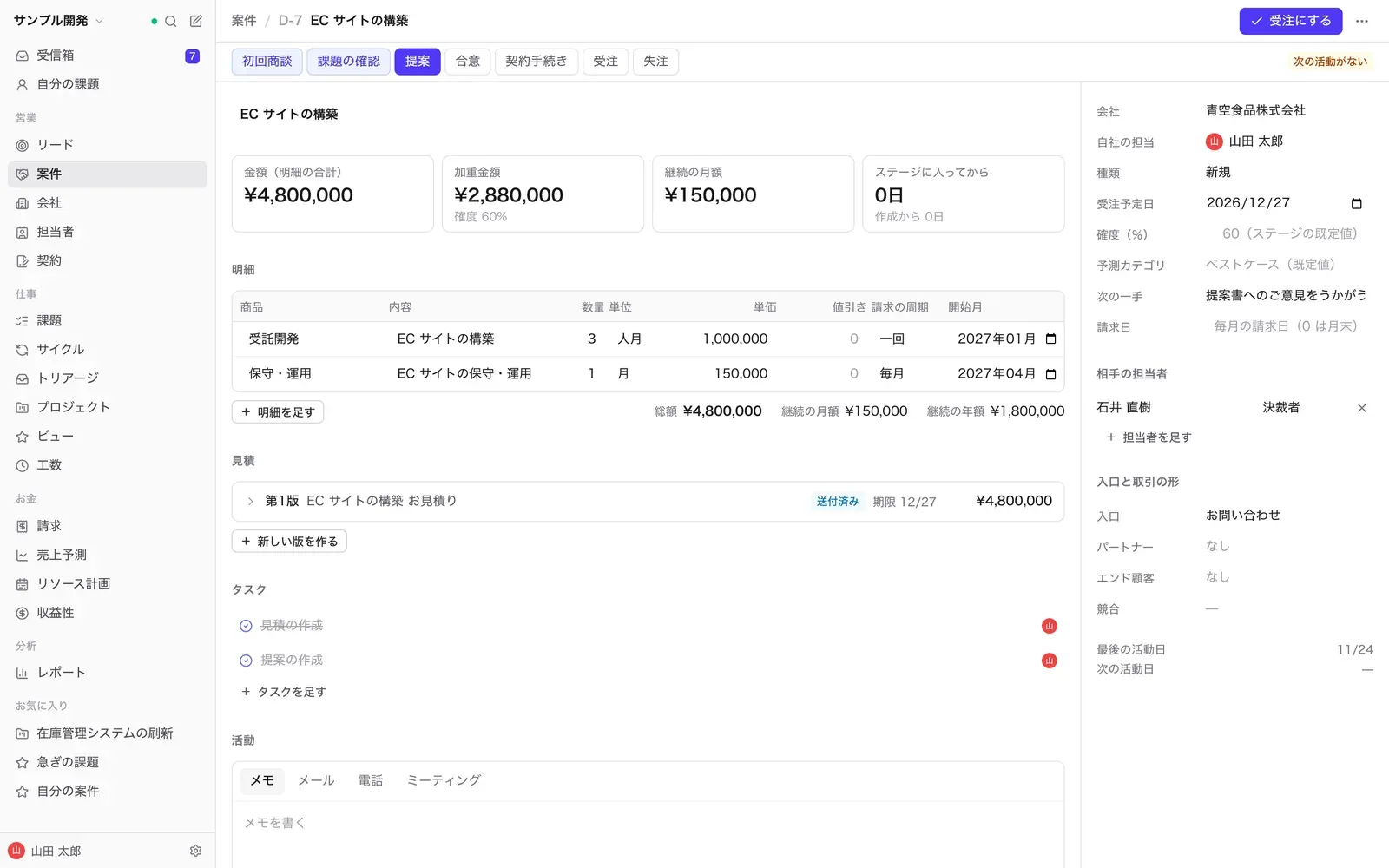
| 場所 | 出るもの |
|---|---|
| いちばん上 | 「案件」、案件の番号(PJ-12 など)、案件名。右に「受注にする」と「ほかの操作」(… のボタン) |
| その下 | ステージのボタンが左から順に並びます。右には要確認の印の理由が出ます |
| 左側 | 案件名、金額の数字、「明細」「見積」「タスク」「活動」 |
| 右側 | 会社、担当、日付などの項目、「相手の担当者」「入口と取引の形」、最後の活動日と次の活動日 |
受注した案件では、案件名の下に「受注しました」と出ます。「契約を開く」「プロジェクトを開く」で、受注のときにできた契約とプロジェクトへ移れます。 失注した案件では、「失注:」のあとに理由と競合が出ます。
金額を見られる人には、案件名の下に4つの数字が出ます。
| 数字 | 意味 |
|---|---|
| 金額(明細の合計) | 明細の総額の合計。明細がないときは「金額(概算)」と出て、手で入れた概算になります |
| 加重金額 | 金額 × 確度。下に、いまの確度が出ます |
| 継続の月額 | 毎月や毎年の明細を、1か月あたりにした合計 |
| ステージに入ってから | いまのステージに入ってからの日数。下に、案件を作ってからの日数が出ます |
開いている案件で明細を入れる前は、「明細」の中に「金額の概算」の欄が出ます。ここに入れた金額が、案件の金額になります。 見積を「承諾」にすると、承諾にした見積の金額の合計が、この概算に入ります(見積)。 明細を1行でも入れると、明細の合計が金額になります。明細の入れ方は 明細と商品 を見てください。
どの項目も、その場で書き換えられます。入れた値は、欄の外を押すか Enter を押すと保存されます。
| 項目 | 意味 |
|---|---|
| 会社 | 取引先の会社 |
| 自社の担当 | この案件を受け持つ自社の人 |
| 種類 | 「新規」「既存顧客への追加」「更新」 |
| 受注予定日 | 受注できると見込む日。売上予測の軸になります。閉じた案件では変えられません |
| 確度(%) | 取れる見込み。空のときはステージの既定値を使い、欄に「60(ステージの既定値)」のように出ます。0〜100 の数を入れると上書きします。消すと既定値に戻ります |
| 予測カテゴリ | 売上予測での扱い。空のときはステージの既定値を使い、欄に「ベストケース(既定値)」のように出ます。選ぶと上書きします。選択肢のいちばん下の項目を押すと、ステージの既定値に戻ります |
| 次の一手 | 次にすることを短く書く欄 |
| 請求日 | 受注したあとの毎月の請求日。0 は月末です。受注の確認の画面に写ります |
その下に、次のまとまりがあります。
| まとまり | 項目 | 意味 |
|---|---|---|
| 相手の担当者 | 担当者と役割 | 相手側の人と、その人の役割。下の「相手の担当者と役割」を見てください |
| 入口と取引の形 | 入口 | どこから来た案件か。リードから変えた案件では、リードの入口が入ります |
| パートナー | 紹介元や代理店を通す取引のときの、その会社 | |
| エンド顧客 | 代理店を通す取引のときの、実際に使う会社 | |
| 競合 | 比べられている相手。失注のときに入れることもできます |
いちばん下の「最後の活動日」と「次の活動日」は、自動で出ます。決まり方は 活動とタスク を見てください。
ステージを変える
Section titled “ステージを変える”画面の上に並ぶステージのボタンのうち、進めたいステージを押します。いまのステージは色の濃いボタン、通り過ぎたステージは薄い色のボタンです。
- 「受注」を押すと、受注の内容を確かめる画面が開きます。右上の「受注にする」を押しても同じです(受注と失注)。
- 「失注」を押すと、失注の理由を入れる画面が開きます。
- 受注した案件では、ステージのボタンは押せません。
ステージが変わると、次のことが起きます。
- 「活動」に「ステージが「…」から「…」に変わりました」という自動の記録が残ります。失注のときは「失注しました」と残ります。
- 「ステージに入ってから」の日数が0に戻ります。
- そのステージに定型のタスクが決めてあれば、タスクができます(下の「定型のタスク」)。
進むのに必要な項目
Section titled “進むのに必要な項目”ステージによっては、進むのに必要な項目があります。必要な項目は、ステージの名前ではなく、ステージの予測カテゴリで決まります。
| 進む先のステージ | 初めの設定でのステージ | 必要な項目 |
|---|---|---|
| 予測カテゴリが「ベストケース」 | 提案 | 明細、受注予定日 |
| 予測カテゴリが「コミット」 | 合意、契約手続き | 明細、受注予定日、明細の開始月と期間 |
| 失注 | 失注 | 失注の理由(失注にする画面で入れます) |
| 予測カテゴリが「パイプライン」 | 初回商談、課題の確認 | なし |
「明細の開始月と期間」は、すべての明細に開始月が入っていて、一回の明細には期間(月)が入っていることを指します。毎月や毎年の明細は、期間が空(定めなし)でも構いません。
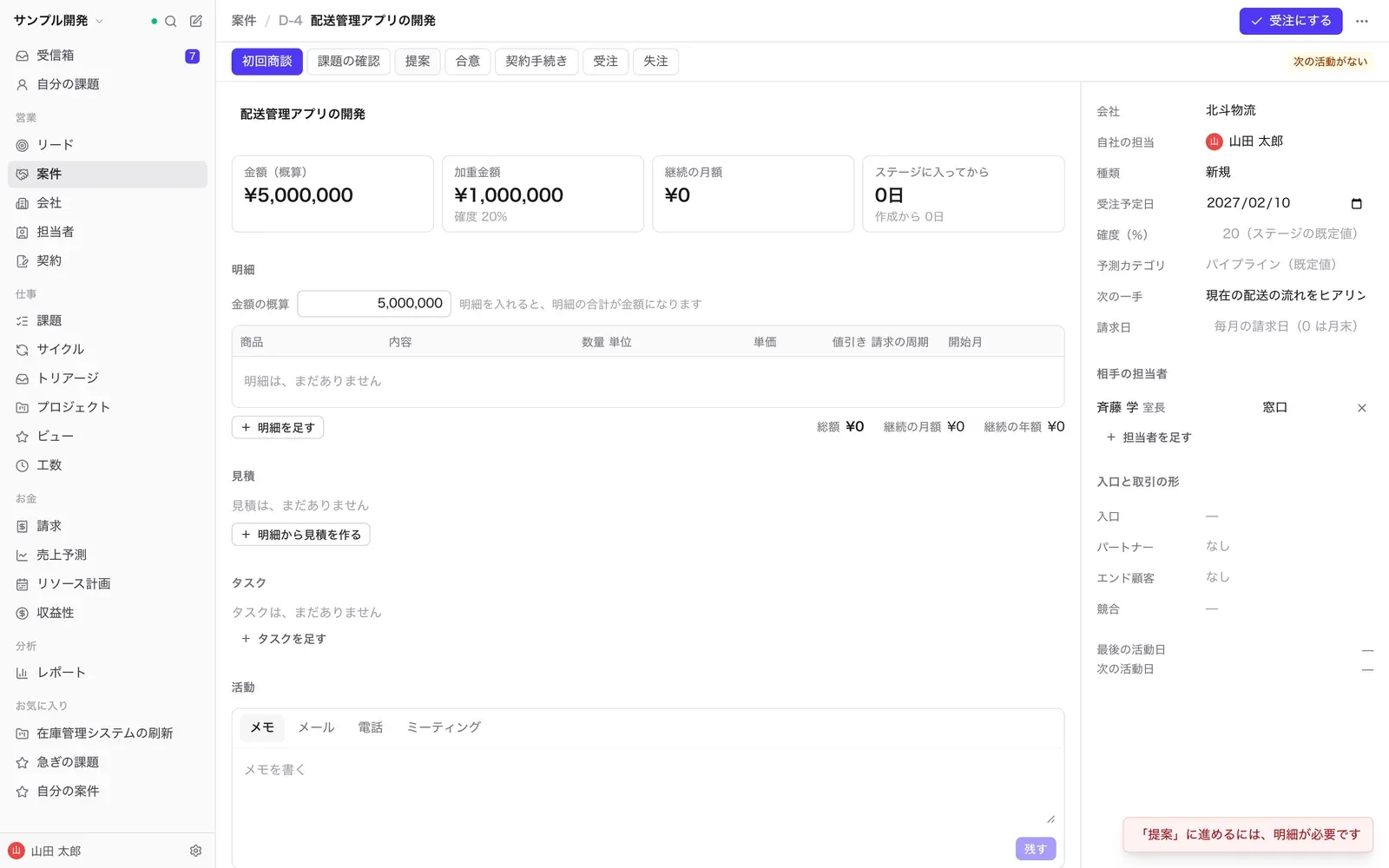
足りない項目があるときは、ステージは変わらず、画面の右下に理由が出ます(例:「提案」に進めるには、明細、受注予定日が必要です)。 ステージのボタンにマウスを重ねると、そのステージに進むのに足りない項目が出ます。
定型のタスク
Section titled “定型のタスク”ステージに入ったときに自動で作るタスクを、管理者が設定で決めておけます(営業の設定)。初めの設定では、次のタスクができます。
| 入ったステージ | できるタスク |
|---|---|
| 課題の確認 | 秘密保持契約の締結 |
| 提案 | 提案の作成、見積の作成 |
| 契約手続き | 契約書の送付、キックオフの日程調整 |
できたタスクは、次のようになります。
- 案件の「タスク」に並びます。課題(作業の1件)として作られ、案件と会社にひも付きます。
- 担当は、案件の自社の担当です。
- 置き場は、いちばん古い「全員に公開」のチームです。
- 設定で期日までの日数が決めてあれば、ステージに入った日からその日数後が期日になります。
- この案件に同じ題のタスクがすでにあれば、作りません。ステージを行き来しても、同じタスクが重なってできることはありません。
相手の担当者と役割
Section titled “相手の担当者と役割”案件に、相手側の人と、その人の役割を付けます。
- 右側の「相手の担当者」の「担当者を追加」を押します。
- 担当者を選びます。案件に会社が入っていれば、その会社の担当者だけが出ます。
- 追加した人の横の役割を押して、「決裁者」「推進者」「窓口」「技術担当」「経理」から選びます。最初は「窓口」です。
外すときは、その人の横の「この担当者を案件から外す」(× のボタン)を押します。担当者そのものは消えません。 まだ登録されていない人は、先に担当者として追加します(会社と担当者)。
| 役割 | 意味 |
|---|---|
| 決裁者 | 発注を決める人 |
| 推進者 | 相手の社内で、この話を進めてくれる人 |
| 窓口 | ふだんのやり取りの相手 |
| 技術担当 | 技術の面で話をする相手 |
| 経理 | 請求や支払いの相手 |
タスクと活動
Section titled “タスクと活動”左側の「タスク」には、この案件にひも付いたタスク(課題)が並びます。「タスクを追加」で、この案件のタスクを作成できます。 この画面で C を押して課題を作っても、この案件と会社にひも付いた課題になります。
左側の「活動」には、メモ、メール、電話、ミーティングと、自動の記録が並びます。 どちらも 活動とタスク で説明します。
案件を削除する
Section titled “案件を削除する”- 右上の「ほかの操作」(… のボタン)を押します。
- 「この案件を削除」を押します。確かめる画面は出ずに削除され、案件の一覧に戻ります。
- 案件と一緒に、金額の概算、明細、見積、「相手の担当者」に付けた役割も消えます。担当者そのものは消えません。
- 削除したものは、30日のあいだ ごみ箱 から復元できます。案件と一緒に消えた明細や見積は、ごみ箱に別々に並びます。
- 受注した案件は削除できません。