リード
リード(まだ案件になっていない見込み客)を登録し、連絡の状況を残し、話が具体的になったら案件に変換するまでを説明します。
リードの一覧を見る
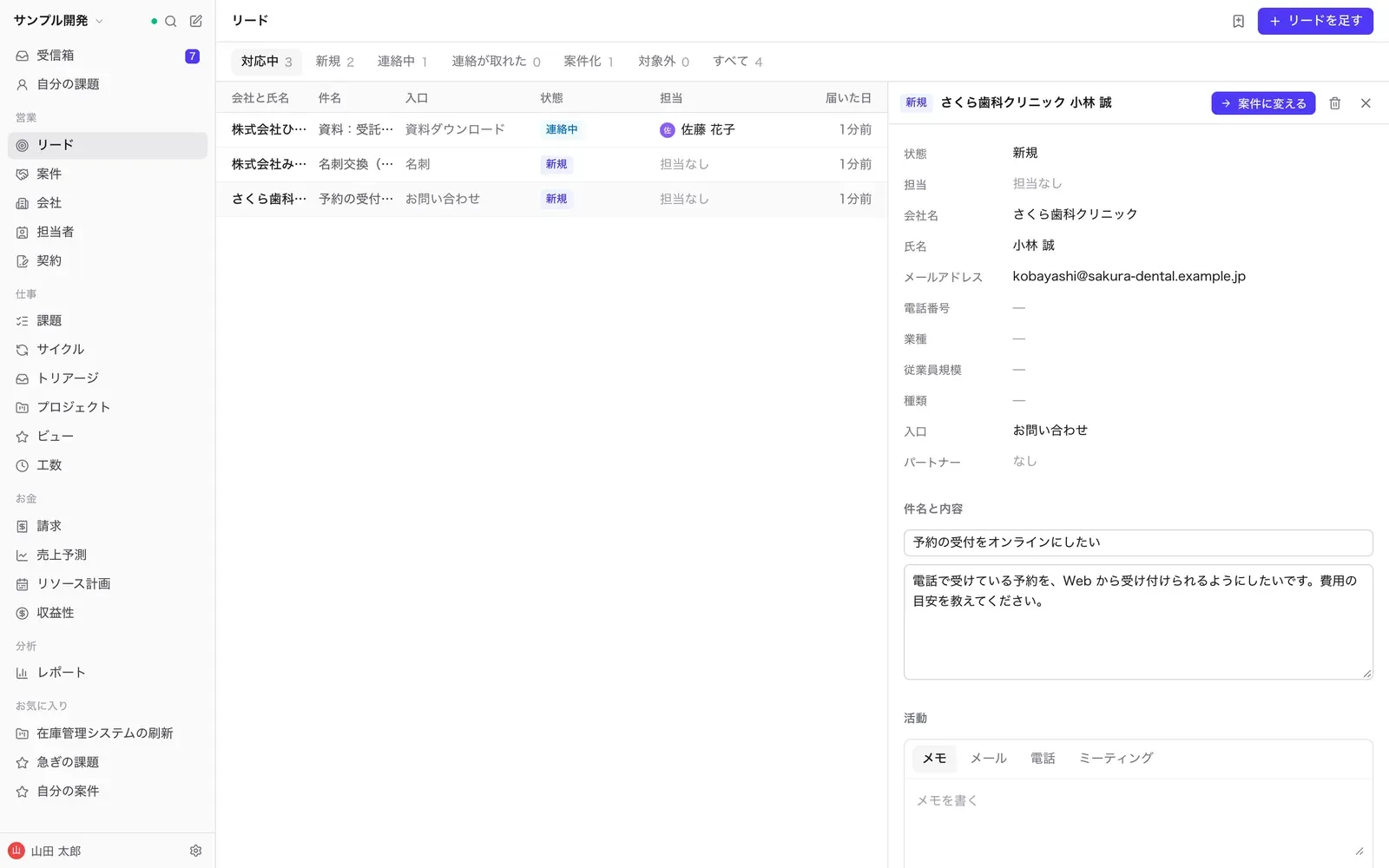
Section titled “リードの一覧を見る”サイドバーの「リード」を押すと、リードの一覧が開きます。新しく届いたものが上に並びます。
一覧の上のタブで、出すリードを切り替えます。タブの横の数字は件数です。
| タブ | 出るリード |
|---|---|
| 対応中 | 状態が「新規」「連絡中」「連絡が取れた」のリード。最初はここが開きます |
| 新規 | 届いたまま、まだ連絡していないリード |
| 連絡中 | こちらから連絡したリード |
| 連絡が取れた | 相手と話せたリード |
| 案件化 | 案件に変換したリード |
| 対象外 | 進めないと決めたリード |
| すべて | すべてのリード |
一覧の列は次のとおりです。「件名」以外の列は、列の名前を押すと、その列で並べ替えます。
| 列 | 意味 |
|---|---|
| 会社と氏名 | リードの会社名と氏名。どちらもないときは、件名かメールアドレス |
| 件名 | 問い合わせの件名 |
| 入口 | リードがどこから来たか |
| 状態 | いまの状態 |
| 担当 | 対応する自社の人 |
| 届いた日 | リードができた日時からの経過 |
「新規」のまま1営業日たったリードには、名前の横に赤い「1営業日たちました」の印が付きます。
行を押すと、画面の右にリードの詳細が開きます。閉じるときは、詳細の右上の「閉じる」(× のボタン)を押します。
リードを追加する
Section titled “リードを追加する”- サイドバーの「リード」を押します。
- 右上の「リードを追加」を押します。
- 「会社名」「氏名」「メールアドレス」「件名」を入れます。会社名、氏名、メールアドレスのうち、どれか1つは必ず入れます。
- 「入口」を選びます。最初は「紹介」になっています。
- 「追加」を押します。
追加したリードは、右に詳細が開きます。担当は、追加した人になります。電話番号や内容などは、詳細で続けて入れます。
外の仕組みからリードを追加する
Section titled “外の仕組みからリードを追加する”フォームなど、rayo の外の仕組みからリードを追加するときは、API のトークンを使います。 トークンの作り方は API トークン を見てください。
リードの項目
Section titled “リードの項目”詳細に並ぶ項目です。どの項目も、その場で書き換えられます。入力した値は、欄の外を押すか Enter を押すと保存されます(入力と保存のしかた)。
| 項目 | 意味 |
|---|---|
| 状態 | 対応の進み具合。下の「状態を進める」を見てください |
| 対象外の理由 | 状態が「対象外」のときだけ出ます |
| 担当 | 対応する自社の人 |
| 会社名、氏名 | 相手の会社名と氏名 |
| メールアドレス | 相手のメールアドレス。既存の会社を探すのにも使います |
| 電話番号 | 相手の電話番号 |
| 業種、従業員規模 | 相手の会社の業種と規模。案件に変換して会社を作るとき、会社に引き継がれます |
| 種類 | 問い合わせの種類(相談、見積の依頼など)。自由に書きます |
| 入口 | どこから来たか。「お問い合わせ」「資料ダウンロード」「HACKAI お問い合わせ」「受付用メール」「紹介」「名刺」「リスト」「その他」から選びます |
| パートナー | 紹介元や代理店の会社。案件に変換するとき、案件に引き継がれます |
| 件名と内容 | 問い合わせの件名と本文 |
詳細のいちばん下には「活動」があり、電話やメールの記録を残せます。残し方は 活動とタスク を見てください。
状態を進める
Section titled “状態を進める”| 状態 | 意味 |
|---|---|
| 新規 | 届いたまま |
| 連絡中 | こちらから連絡した |
| 連絡が取れた | 相手と話せた |
| 案件化 | 案件に変換した。「案件に変換」で自動でこの状態になります |
| 対象外 | 進めない。理由を残します |
状態は、詳細の「状態」を押して選びます。「案件化」は選べません。案件に変換する操作をしたときだけ、この状態になります。
対象外にする
Section titled “対象外にする”- 詳細の「状態」を押し、「対象外」を選びます。
- 「対象外にする」の画面が開きます。進めない理由を入れます(例:営業の連絡だった)。
- 「対象外にする」を押します。
理由を入れないと、対象外にはできません。対象外にしたリードも、あとで状態を「新規」などに戻せます。
すでに登録されている候補
Section titled “すでに登録されている候補”リードの会社名やメールアドレスから、すでに登録されている会社と担当者を探し、詳細の「すでに登録されている候補」に出します。 候補が見つからないときは、この欄は出ません。
| 印 | 候補になる理由 |
|---|---|
| 会社 | 「名称が同じ」「別名が同じ」「ドメインが同じ」のどれか |
| 担当者 | 「メールアドレスが同じ」か、候補の会社の中で「氏名が同じ」 |
会社名は、「株式会社」などの法人の種類、全角と半角、空白の違いを除いて比べます。 メールアドレスのドメインのうち、gmail.com のように誰でも使えるものは、会社を当てるのに使いません。
会社の名前を押すと、その会社の画面が開きます。
案件に変換する
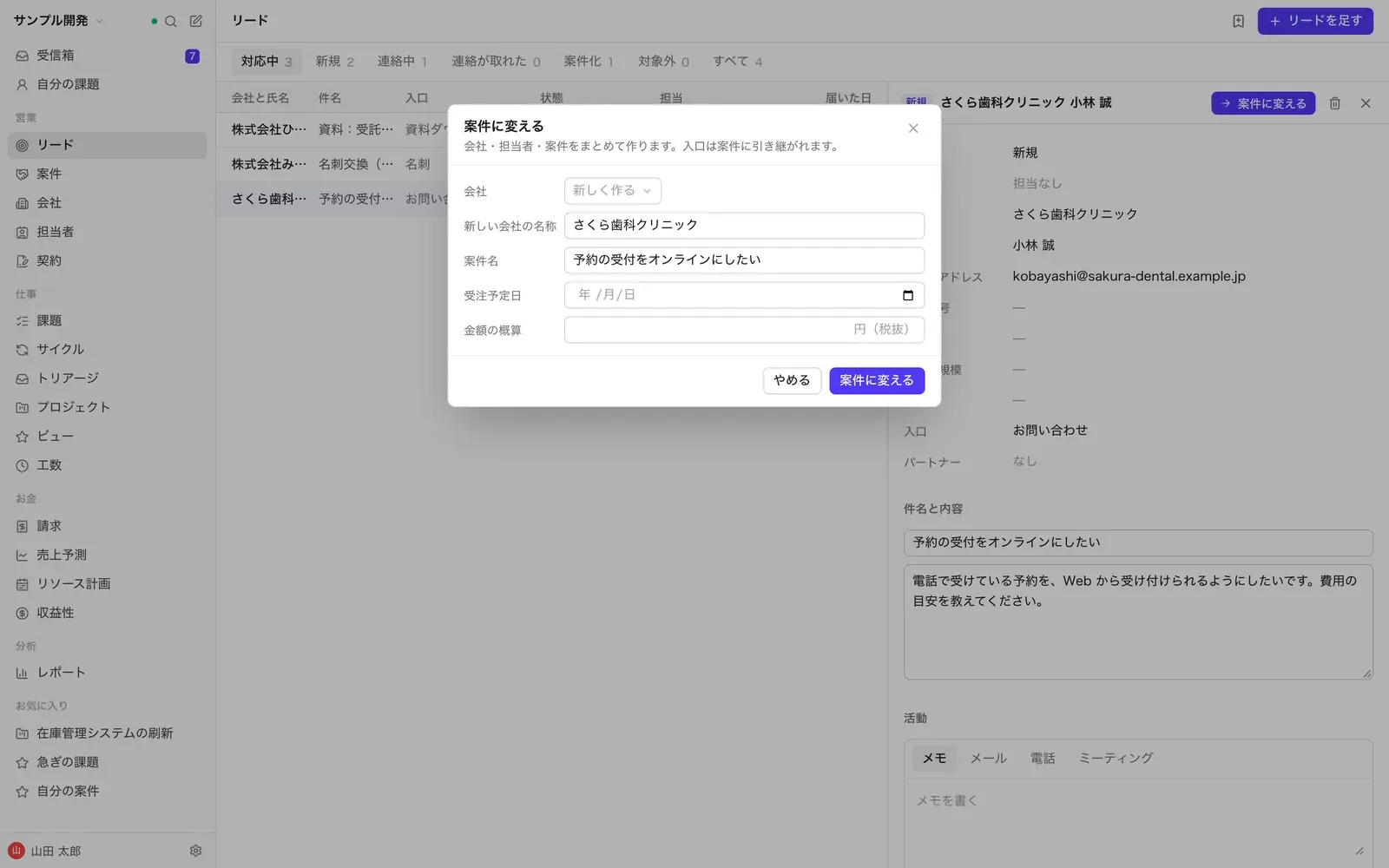
Section titled “案件に変換する”話が具体的になったら、リードを案件に変換します。会社、担当者、案件がまとめてできます。
- リードの詳細の右上にある「案件に変換」を押します。
- 「会社」を確かめます。名称かドメインがそのまま同じ会社があれば、その会社が最初から選ばれています。ほかの会社に付けるときは、押して選び直します。
- 新しく会社を作るときは、「会社」を空のままにし、「新しい会社の名称」を確かめます。最初はリードの会社名が入っています。
- 「案件名」を入れます。空のときは、リードの件名か会社名から名前が付きます。
- 分かっていれば「受注予定日」と「金額の概算」を入れます。あとから案件の画面でも入れられます。
- 「案件に変換」を押します。
できた案件の画面が開き、右下に「案件に変換しました」と出ます。
案件に変換するとできるもの
Section titled “案件に変換するとできるもの”| できるもの | 内容 |
|---|---|
| 会社 | 選んだ会社に付けます。選ばなかったときは、名称かドメインが同じ会社を探し、なければ「新しい会社の名称」で作ります。名称が空なら、会社は作りません |
| 担当者 | メールアドレスが同じ担当者(または、その会社の中で氏名が同じ担当者)がいれば、その人を使います。いなければ、リードの氏名、メールアドレス、電話番号から作ります |
| 案件 | 最初のステージ(初めの設定では「初回商談」)に作ります。「入口」と「パートナー」はリードから引き継ぎます。自社の担当は、リードの担当です |
| 案件の担当者 | 使った担当者を、役割「窓口」で案件に付けます |
| 活動 | リードに残した活動が、案件、会社、担当者の画面にも並ぶようになります。「リードを案件に変えました」という自動の記録も残ります |
リードの状態は「案件化」になり、詳細の上に「このリードは、案件に変えてあります」と出ます。「案件を開く」を押すと、できた案件が開きます。
返信の下書きを作成する
Section titled “返信の下書きを作成する”AI の支援がオンのワークスペースでは、リードの「内容」が入っているとき、「件名と内容」の下に「返信の下書きを作成」が出ます。 押すと、返信の下書きと、問い合わせの種類の案が出ます。
- 「コピー」を押すと、下書きをコピーします。メールは、ふだん使っているメールの道具から自分で送ります。
- 「この種類にする」を押すと、案の種類をリードの「種類」に入れます。
AI の支援の設定は AI の支援 を見てください。
知らせが届くとき
Section titled “知らせが届くとき”| こんなとき | 知らせが届く人 | 知らせの題 |
|---|---|---|
| 担当が決まったリードができた、担当が変わった | 新しい担当 | リードの担当になりました |
| 担当のないリードができた | オーナーと管理者 | 新しいリードが届きました |
| 「新規」のまま1営業日たった | 担当、オーナー、管理者 | 新規のまま1営業日たったリードがあります |
- 自分でした操作は、自分には知らせません。
- 1営業日は、平日(月曜〜金曜)で数えます。祝日は数えません。土日に届いたリードは、月曜の0時に届いたものとして数えます。
- 1営業日たった知らせは、1つのリードにつき1回だけ届きます。
知らせは受信箱に届きます(受信箱と通知)。Slack と連携していれば、リードができたことが Slack にも流れます(Slack)。
リードを削除する
Section titled “リードを削除する”詳細の右上の「リードを削除」(ごみ箱の形のボタン)を押すと、リードが削除されます。確かめる画面は出ません。 削除したリードは、30日のあいだ ごみ箱 から復元できます。