検索とコマンド
コマンドは、どの画面からでも開ける入力欄です。 文字を打つだけで、画面の移動、課題やプロジェクトの検索、本文の検索、課題の作成ができます。 課題の一覧からは、選んだ課題の状態や担当者をまとめて変更するのにも使います。
コマンドを開く・閉じる
Section titled “コマンドを開く・閉じる”次のどれかで開きます。
- ⌘ + K を押す(Windows は Ctrl + K)。入力欄に文字を打っている途中でも開けます。
- サイドバーのいちばん上の、虫眼鏡のボタン(「検索とコマンド(⌘K)」)を押す。
閉じるときは、Esc を押すか、右上の「閉じる」(×)を押します。 コマンドの外の、暗くなった部分を押しても閉じます。
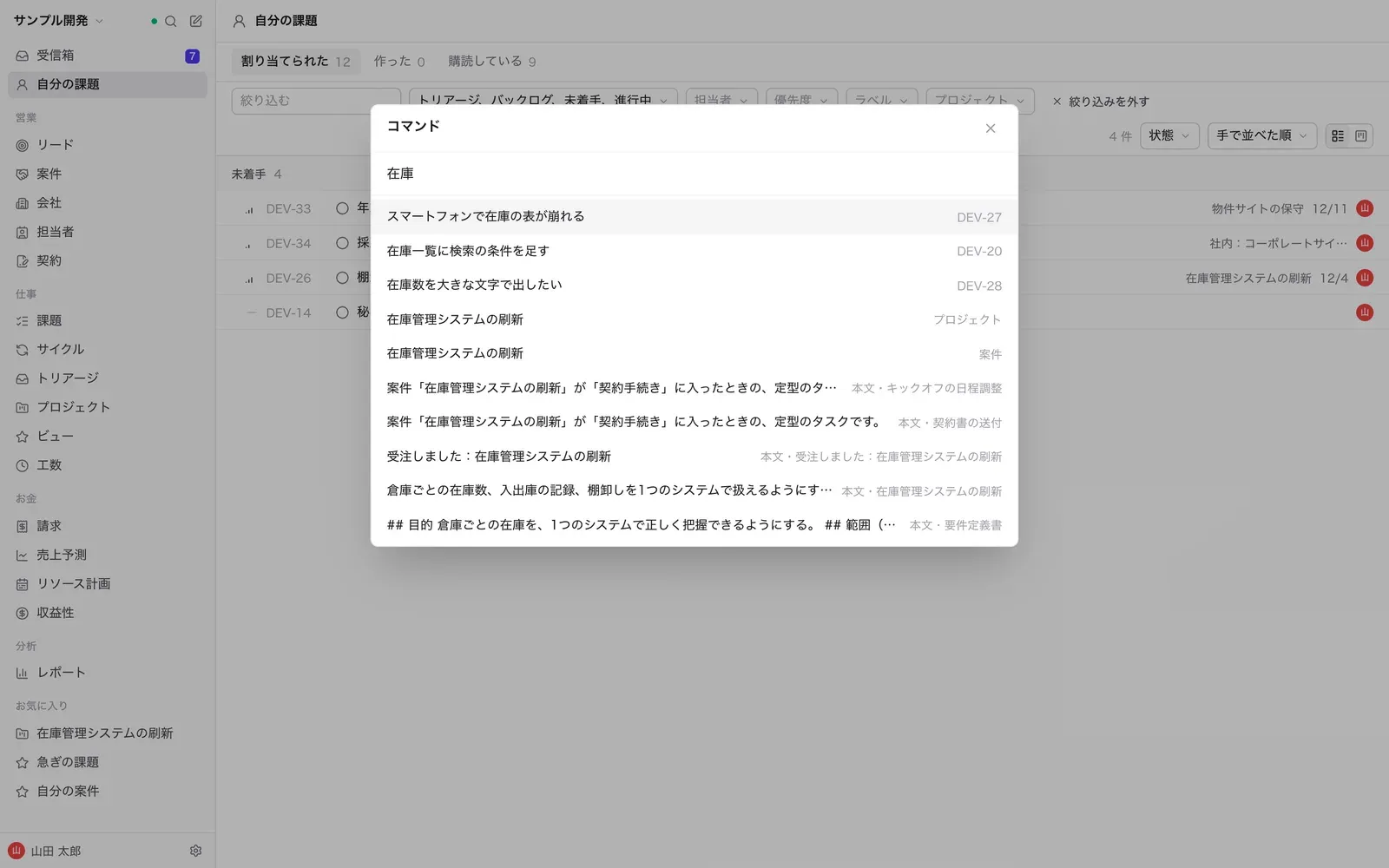
-
⌘ + K でコマンドを開きます。「移動先、課題、プロジェクト、案件、会社を探す」と書かれた欄に、文字を打てる状態になります。
-
探したいものの名前や番号を打ちます。打つたびに、下の一覧が絞り込まれます。
-
↑ ↓ で行を選び、Enter を押します。マウスで行を押しても同じです。
-
コマンドが閉じて、選んだ画面が開きます。
何も打たないときに出るもの
Section titled “何も打たないときに出るもの”開いた直後は、よく使う操作が並んでいます。 右に出ている文字は、同じことをするキーです(「キーボードショートカット」)。
| 行 | 何をするか | キー | 出る人 |
|---|---|---|---|
| 課題を作成 | 課題を作成する画面を開きます | C | 全員 |
| 受信箱を開く | 「受信箱」を開きます | G → I | 全員 |
| 自分の課題を開く | 「自分の課題」を開きます | G → M | 全員 |
| (チームの名前)の課題を開く | そのチームの課題の一覧を開きます。チームごとに1行ずつ出ます | — | 全員 |
| プロジェクトを開く | 「プロジェクト」を開きます | G → P | 全員 |
| Wiki を開く | 「Wiki」を開きます | — | 全員 |
| 工数を開く | 「工数」を開きます | G → T | 全員 |
| リードを開く、案件を開く、会社を開く | それぞれの一覧を開きます | G → L、D、C | オーナー、管理者、メンバー |
| 担当者を開く、リソース計画を開く、レポートを開く | それぞれの画面を開きます | — | オーナー、管理者、メンバー |
| 契約を開く | 「契約」を開きます | — | 金額を見られる人 |
| 請求を開く、売上予測を開く | それぞれの画面を開きます | G → B、F | 金額を見られる人 |
| 収益性を開く | 「収益性」を開きます | — | オーナー、管理者 |
| ワークスペースの設定を開く | 「ワークスペースの設定」を開きます | — | オーナー、管理者 |
| API トークンを開く | 「API トークン」を開きます | — | 全員 |
| ごみ箱を開く | 「ごみ箱」を開きます | — | 全員 |
| キーボードショートカット | キーボードショートカットの一覧を出します | ? | 全員 |
見られない画面の行は、はじめから出ません。
名前や番号で探す
Section titled “名前や番号で探す”文字を打つと、次のものから探して、この順に並べます。
| 探すもの | 何で探すか | 行の右に出る文字 | 選んだとき |
|---|---|---|---|
| 上の表の操作 | 行の文字 | キー | その操作をします |
| 課題 | タイトルか番号(例:AIM-123) | 課題の番号 | 右側に課題の詳細が開きます |
| プロジェクト | 名前 | 「プロジェクト」 | プロジェクトの画面が開きます |
| Wiki のページ(文書を含む) | 題 | 「ページ」 | プロジェクトの文書は、プロジェクトの画面で開きます。ほかのページは「Wiki」で開きます |
| 案件 | 名前 | 「案件」 | 案件の画面が開きます |
| 会社 | 名前、略称、別名 | 「会社」 | 会社の画面が開きます |
- 大文字と小文字、全角と半角、カタカナとひらがなは区別しません。たとえば「ろぐいん」や「ログイン」と打っても、「ログイン」が見つかります。
- 名前の一部だけを打っても見つかります。空白で区切って2つ以上の言葉を打つと、どの言葉も含むものだけが出ます。
- 一度に出るのは40件までです。見つからないときは、もっと詳しく打ってください。
- 見られないものは出ません。たとえば、業務委託の人には案件と会社は出ません。
- 名前や番号の検索は、端末の中のデータで行います。インターネットにつながっていなくても使えます。
本文を検索する
Section titled “本文を検索する”2文字以上を打って手を止めると、少しあとに、本文の検索の結果が一覧のいちばん下に追加されます。 本文の検索の結果は、見つかった部分の前後の文が出て、右に「本文・(もとの題)」と出ます。
本文の検索では、次のものの中を探します。
| 探す場所 | 選んだとき |
|---|---|
| 課題の説明、課題のコメント | 右側にその課題の詳細が開きます |
| プロジェクトの概要と説明、状況の更新 | そのプロジェクトの画面が開きます |
| 会社のメモ | その会社の画面が開きます |
| Wiki のページ(文書を含む)の題と本文 | プロジェクトの文書は、プロジェクトの画面で開きます。ほかのページは「Wiki」で開きます |
| ミーティングの件名と議事録 | ミーティングのページが開きます |
| ほかの活動の件名と本文 | ひも付いた案件の画面が開きます。案件がなければ、会社の画面、リードの順に開きます |
| リードの件名と本文 | 「リード」の一覧で、そのリードが開きます |
| 担当者のメモ | 「担当者」の一覧で、その担当者が開きます |
- 名前や番号の検索と同じく、全角と半角、カタカナとひらがなは区別しません。空白で区切った言葉は、どれも含むものだけが出ます。
- 本文の検索は、サーバーで行います。インターネットにつながっていないときは、結果が出ません。
- 見る権限のないものは出ません。
- 削除したものは出ません。
選んだ課題をまとめて変更する
Section titled “選んだ課題をまとめて変更する”課題の一覧で課題を選んでから、キーを押すとコマンドが開きます。 このときのコマンドは、状態などの選択肢だけを出す形になります。
-
チームの課題や「自分の課題」などの一覧を開きます。
-
変えたい課題を選びます。行の左のチェックボックスを押すか、行にマウスを重ねて X を押します。選んだ行は、チェックボックスに印が付きます。
-
変えたい項目のキーを押します。S は状態、A は担当者、P は優先度、L はラベルです。
-
「状態を変更」「担当者を変更」「優先度を変更」「ラベルを変更」のどれかの題で、コマンドが開きます。上の欄に打つと、選択肢を絞り込めます。
-
選択肢を ↑ ↓ で選んで Enter を押すか、マウスで押します。選んだ課題がまとめて変わります。
- 課題を1つも選んでいないときは、いまの行(灰色になっている行)の課題だけが変わります。
- 「担当者を変更」では、「担当なし」を選ぶと担当者を外せます。
- 「ラベルを変更」では、選択肢の右に「付ける」か「外す」と出ます。選んだ課題のすべてにそのラベルが付いているときは「外す」、そうでないときは「付ける」になります。
- 状態はチームごとに違います。違うチームの課題を一緒に選んだときは、選んだ状態のチームの課題だけが変わります。
- まとめて変えたものは、ひとまとまりで保存します。どれか1つでも保存できなかったときは、全部が元に戻ります。
チームを移す
Section titled “チームを移す”選んだ課題を、別のチームへ移せます。課題を選ぶと一覧の上に出る帯の「チームを移動」を押すと、「チームを移動(番号は移動先のチームの番号に変わります)」の題でコマンドが開きます。移動先のチームを選びます。
移すと、次のようになります。
- 課題の番号は、移す先のチームの番号に変わります(例:DEV-12 が OPS-3 になる)。前の番号では探せなくなります。
- 状態は、移す先のチームの、同じ分類の最初の状態になります。
- サイクルから外れます。ラベルは、そのまま残ります。
- 子の課題は、いまのチームに残ります。
1つの課題だけを移すときは、課題の詳細の「チーム」でも移せます(課題の詳細)。
新しいタブで開く
Section titled “新しいタブで開く”コマンドの一覧の行は、⌘(Windows は Ctrl)を押しながら押すと、新しいタブで開きます。いまの画面はそのまま残ります。