受注と失注
案件を受注か失注にして閉じる方法を説明します。 受注にするときは、内容を確かめる画面で契約とプロジェクトの中身を決めます。確定すると、契約、請求予定、プロジェクトがまとめてできます。
受注にする前に
Section titled “受注にする前に”- 案件に明細が1行以上必要です。明細がないと、内容を確かめる画面に「明細がありません。受注の前に、案件に明細(商品、金額、開始月、期間)を入れてください。」と出て、確定できません(明細と商品)。
- 見積を使っているときは、相手が受け入れた見積を先に「承諾」にしておきます。承諾にした見積の作業の内訳が、受注のときに課題の候補として並びます(見積)。見積の金額は、案件の明細には写りません。
- 明細の開始月と期間を入れておくと、契約の開始日と終了日の初期値が正しく入ります。
- 案件の詳細を開き、右上の「受注にする」を押します。ステージのボタンの「受注」を押しても、ボードでカードを「受注」の列へ動かしても、同じ画面が開きます。
- 「受注の内容を確かめる」の画面が開きます。「明細」を確かめ、一回の明細は請求の分け方を選びます。
- 「契約」の項目を確かめます。多くは、明細と会社から初期値が入っています。
- 「プロジェクト」の項目を確かめます。作業を伴わない契約では、「プロジェクトを作成(作業を伴わない契約ではチェックを外します)」のチェックを外します。
- 「受注を確定」を押します。
確定すると、右下に「受注にしました。契約と請求予定を作成しました」と出て、できた契約の画面が開きます。 やめるときは「キャンセル」を押します。確定するまでは、契約もプロジェクトもできず、案件のステージも変わりません。
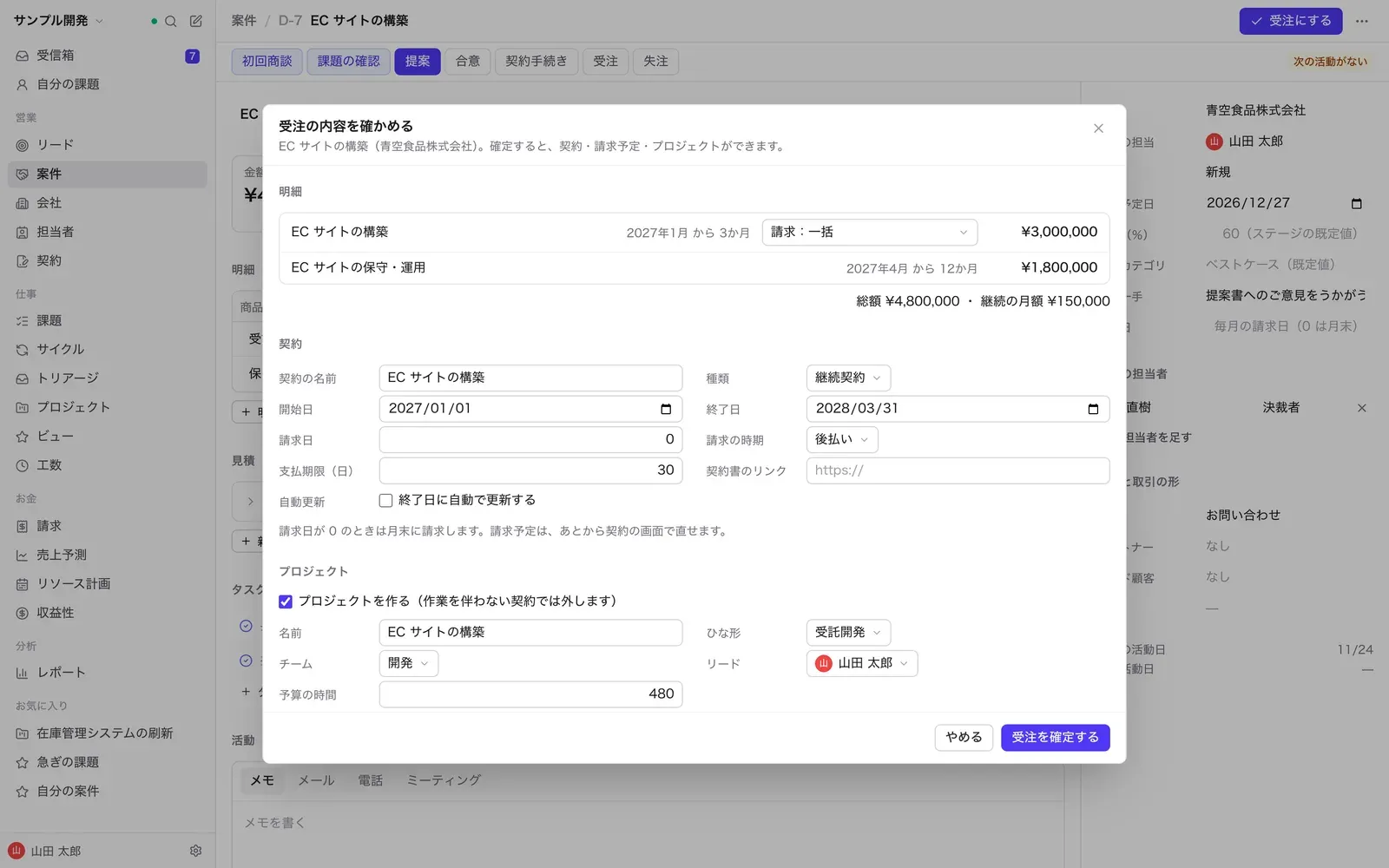
案件の明細が並びます。下に総額と継続の月額が出ます。
一回の明細には「請求の分け方」が出ます。1つの明細を何回に分けて請求するかを選びます。
| 選択肢 | 請求のしかた |
|---|---|
| 請求:一括 | 1回で請求する。最初はこれが選ばれています |
| 請求:明細のとおりに分ける | 明細に分け方がすでに入っているときに、「請求:一括」の代わりに出ます。そのとおりに分けて請求する |
| 請求:着手時 30%、検収後 70% | 着手時に 30%、検収後に 70% を請求する |
| 請求:着手時 50%、検収後 50% | 着手時に 50%、検収後に 50% を請求する |
| 請求:着手時 30%、中間 30%、検収後 40% | 3回に分けて請求する |
ひな形を使ってプロジェクトを作るときは、「検収後」の分が請求の区切りのマイルストーン(受託開発では「納品・検収」、伴走支援では「最終報告」)にひも付きます。そのマイルストーンが終わると、請求できる状態になります(請求予定)。
新しい契約を作るときの項目です。
| 項目 | 意味 | 最初に入っている値 |
|---|---|---|
| 契約の名前 | 契約の名前 | 案件名 |
| 種類 | 「個別契約(一回)」か「継続契約」 | 毎月や毎年の明細があれば「継続契約」 |
| 開始日 | 契約の始まる日 | いちばん早い明細の開始月の1日(開始月がなければ今月の1日) |
| 終了日 | 契約の終わる日。空なら期間の定めなし | いちばん遅く終わる明細の最後の月の末日。期間の定めがない継続の明細があれば空 |
| 請求日 | 毎月の請求日。0 は月末 | 案件の「請求日」。空なら 0 |
| 請求の時期 | 「前払い」か「後払い」 | 後払い |
| 支払期限(日) | 請求日から何日後が支払期限か | 会社の「支払期限(日)」。空なら 30 |
| 契約書のリンク | 契約書の置き場所の URL | 空 |
| 自動更新 | 「終了日に自動で更新する」 | オフ |
「開始日」「請求日」「支払期限(日)」は必ず入れます。請求予定は、あとから契約の画面で直せます(契約)。
プロジェクト
Section titled “プロジェクト”「プロジェクトを作成(作業を伴わない契約ではチェックを外します)」にチェックが付いていると、プロジェクトができます。もとの契約に追加するときは、最初はチェックが外れています。
| 項目 | 意味 | 最初に入っている値 |
|---|---|---|
| 名前 | プロジェクトの名前 | 案件名 |
| ひな形 | マイルストーンと最初の課題の組み合わせ。選択肢のいちばん下の項目を押すと、ひな形を使わずに空のプロジェクトを作ります | 明細の商品の分類から選びます(「受託」「開発」なら受託開発、「保守」なら保守、「伴走」「支援」なら伴走支援) |
| チーム | 課題を置くチーム | チームの1つが入っています。正しいチームか確かめます |
| リード | プロジェクトの責任者(営業のリードとは別のものです) | 案件の自社の担当 |
| 予算の時間 | このプロジェクトにかける時間の予算 | 見積の作業の内訳の合計。なければ明細の数量から(1人月を160時間として数えます) |
「名前」と「チーム」は必ず入れます。
見積に作業の内訳があるときは、「課題にする、見積の作業の内訳」に行が並びます。チェックを付けた行が、プロジェクトの課題になります。最初はすべてにチェックが付いています。 使う見積は、承諾にした見積です。複数の見積を承諾にしたときは、そのすべての内訳が並びます。承諾にした見積がなければ、いちばん新しい見積を使います。
ひな形ごとにできるマイルストーンと課題は、次のとおりです。
| ひな形 | プロジェクトの状態 | マイルストーンと課題 |
|---|---|---|
| 受託開発 | 計画済み | 要件定義(キックオフの準備と実施、要件の確認と合意)→ 設計(開発環境とリポジトリの用意、基本設計)→ 開発 → 納品・検収(受け入れテストの支援、納品と検収の依頼) |
| 保守 | 運用中 | 保守の開始(連絡の窓口と依頼の手順の共有、監視とバックアップの確認)。ほかに、月次の作業報告の送付 |
| 伴走支援 | 計画済み | キックオフ(キックオフの日程調整、現状のヒアリング)→ 中間のふりかえり(進め方と目標の合意)→ 最終報告。ほかに、定例の打ち合わせの設定 |
マイルストーンの目標日は、契約の開始日から終了日までを均等に分けて入ります。終了日がないときは、目標日は空です。
確定するとできるもの
Section titled “確定するとできるもの”「受注を確定」を押すと、次のことが1回でまとめて起きます。途中で断られたときは、どれも起きません。
| できるもの、変わるもの | 内容 |
|---|---|
| 契約 | 状態「有効」の契約ができます。案件の明細が、契約の明細に写ります(契約) |
| 請求予定 | 契約の明細と請求の条件から、請求予定ができます(請求予定) |
| プロジェクト | ひな形のマイルストーンと最初の課題が入ったプロジェクトができます。会社と契約にひも付きます(プロジェクト) |
| 課題 | 選んだ作業の内訳の行が、プロジェクトの課題になります。時間は、課題の見積時間に入ります |
| リソース計画の割り当て | リソース計画 でこの案件に仮に入れていた割り当てが、プロジェクトへの割り当てに変わります。割り当てた人は、プロジェクトのメンバーになります |
| 案件 | ステージが「受注」になり、閉じます。受注予定日は、受注した日になります |
| 会社 | 案件に会社が入っていれば、その会社のライフサイクルが「顧客」になります |
| 活動 | 案件に「受注しました:(案件名)」という自動の記録が残ります。Slack と連携していれば、Slack にも流れます(Slack) |
受注した案件の画面には「受注しました」と出て、「契約を開く」「プロジェクトを開く」で、できた契約とプロジェクトへ移れます。 このあとの作業は、受注からプロジェクトの開始まで を見てください。
案件が取れなかったときは、理由を残して失注にします。
- 案件の詳細を開き、上に並ぶステージのボタンの「失注」を押します。ボードでカードを「失注」の列へ動かしても、表の「ステージ」で「失注」を選んでも、同じ画面が開きます。
- 「失注にする」の画面が開きます。「失注の理由」を選びます。理由の選択肢がないワークスペースでは、「失注の理由」に文で書きます。
- 選択肢があるときは、必要なら「補足」に詳しいことを書きます。
- 決まった先が分かれば、「競合」に書きます。
- 「失注にする」を押します。
理由を選ぶか書かないと、「失注にする」は押せません。理由の選択肢は、管理者が設定で決めます(営業の設定)。
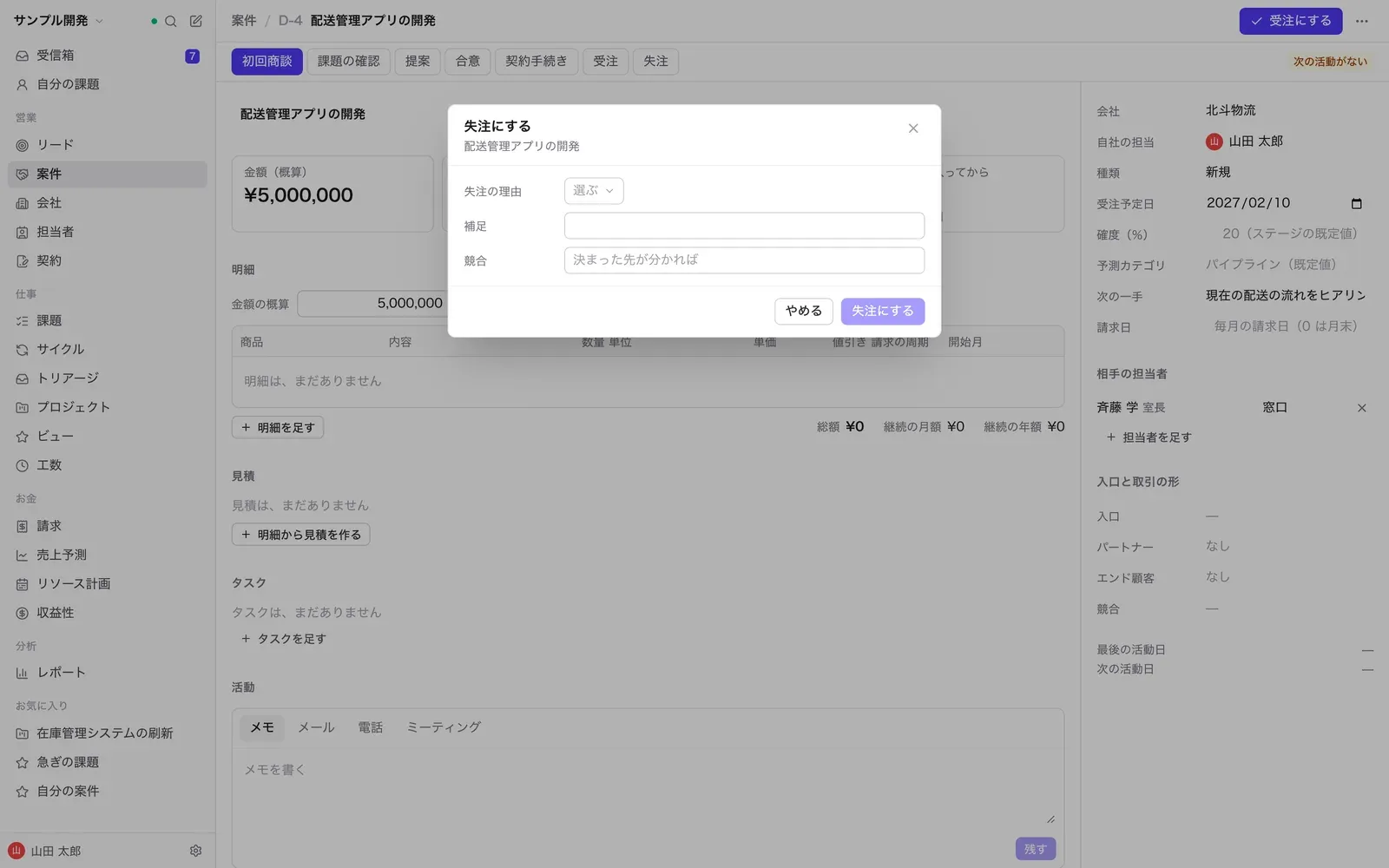
失注にすると、次のようになります。
- ステージが「失注」になり、案件が閉じます。確度と予測カテゴリは、失注のステージの値(初めの設定では 0% と「対象外」)になります。
- 案件の画面に「失注:」のあとに理由と競合が出ます。選んだ理由と補足は、「価格:他社のほうが 20% 安かった」のようにつなげて残ります。
- 案件の「活動」に「失注しました」という自動の記録が、理由と競合つきで残ります。Slack と連携していれば、Slack にも流れます。
- ボードの「失注」の列には、閉じてから30日のあいだ並びます。
失注した案件を開き直す
Section titled “失注した案件を開き直す”失注は取り消せます。話が戻ってきたときは、案件の詳細でステージのボタンのうち、開いているステージ(例:「提案」)を押します。表の「ステージ」で選び直しても構いません。 案件はふたたび開き、ボードの列に並びます。そのステージに必要な項目が足りないときは、断られます。
失注した案件を、そのまま受注にはできません。「この案件は、すでに閉じています」と出ます。いったん開いているステージに戻してから、受注にします。