活動とタスク
活動は、相手とのやり取りの記録です。メモ、メール、電話、ミーティングを、リード、案件、会社、担当者の画面に時系列で残します。 タスクは、営業で次にやることです。rayo では、営業のタスクは課題(作業の1件)として作ります。
活動が並ぶ場所
Section titled “活動が並ぶ場所”| 画面 | 場所 | 並ぶ活動 |
|---|---|---|
| リードの詳細 | 「活動」 | そのリードに残した活動 |
| 案件の詳細 | 左側の「活動」 | その案件に残した活動 |
| 会社の画面 | 「活動」のタブ | その会社に付いた活動。案件や担当者の画面で残した活動も、会社が分かれば並びます |
| 担当者の詳細 | 「活動」 | その担当者に付いた活動と、その人が参加したミーティング |
| プロジェクトの画面 | 「ミーティング」のタブ | そのプロジェクトのミーティングだけ(文書・リンク・ミーティング) |
新しいものが上に並びます。
活動を記録する
Section titled “活動を記録する”- 記録したい画面(例:案件の詳細)の「活動」を開きます。
- 入力欄の上のタブで、「メモ」「メール」「電話」「ミーティング」のどれかを選びます。
- 「メール」「電話」「ミーティング」では、「件名」を入れ、日時を確かめます。日時は、最初はいまの日時です。
- 下の欄に内容を書きます。
- 「記録」(ミーティングでは「ミーティングを記録」)を押します。⌘ + Enter(Windows は Ctrl + Enter)でも記録できます。
件名か内容のどちらかが入っていれば記録できます。
| 種類 | 使うとき | 入れるもの |
|---|---|---|
| メモ | 社内向けの覚え書き | 内容 |
| メール | 送った、または受け取ったメールの記録 | 件名、日時、内容 |
| 電話 | 電話の記録 | 件名、日時、内容 |
| ミーティング | 打ち合わせの予定や記録 | 件名、始まりと終わりの日時、参加者、議事録 |
rayo からメールを送ったり、電話をかけたりはできません。ふだんの道具でやり取りしたあとで、記録として残します。
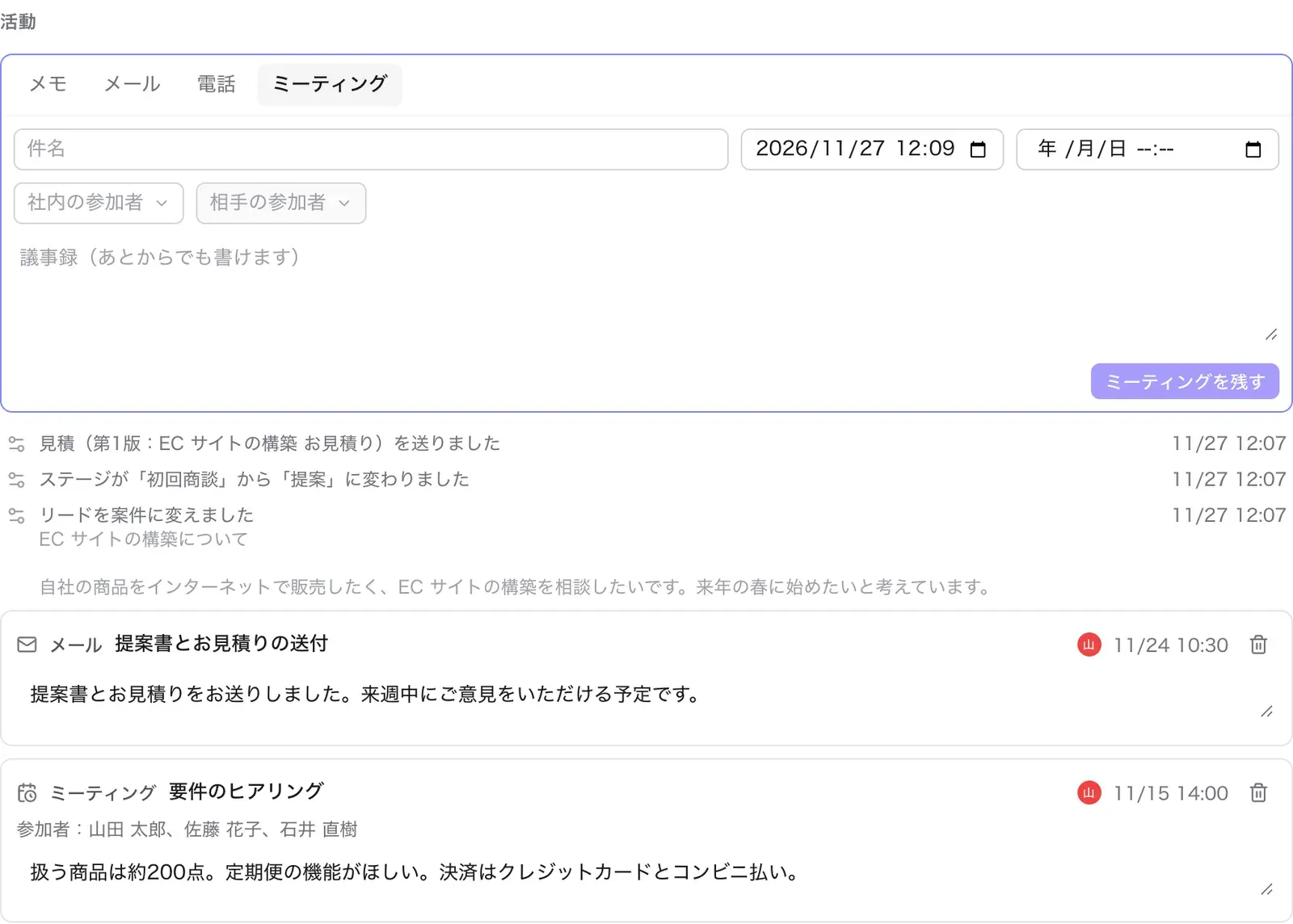
ミーティングを記録する
Section titled “ミーティングを記録する”- 「活動」の入力欄で「ミーティング」のタブを選びます。
- 「件名」を入れます。
- 始まりの日時と、終わりの日時を入れます。
- 「社内の参加者」で自社の人を、「相手の参加者」で相手側の担当者を選びます。相手の参加者には、その会社の担当者が出ます。
- 議事録があれば書きます。あとからでも書けます。書式を付けたいときは、記録したあとで「ミーティングを開く」から書きます。
- 「ミーティングを記録」を押します。
先に作ってあるミーティングは、入力欄の下の「既存のミーティングをひも付ける」から選ぶと、この会社や案件にひも付きます(ミーティング)。
これからのミーティングには「予定」の印が付き、次の活動日に数えられます。 終わりの日時は、始まりより前にはできません。
時系列の表示
Section titled “時系列の表示”活動の1件には、種類、件名、書いた人、日時が出ます。ミーティングでは「参加者:」のあとに参加者が並びます。
- 本文を直す:本文の欄を押して書き換え、欄の外を押すと保存されます。件名と日時は、あとから変えられません。
- 議事録を書く・直す:ミーティングでは、本文の欄の代わりに、議事録の初めの部分と「議事録を入力」(議事録があるときは「ミーティングを開く」)が出ます。押すと「ミーティング」の画面が開き、件名、日時、参加者、ひも付け、議事録を書けます。「ページで開く」を押すと、ミーティングのページに移ります(ミーティング)。議事録は、打った内容がその場で保存されます。書式を付けたり、同じミーティングに出た人と同時に書いたりできます(書式つきの文章を書く)。
- 削除する:右上の「この活動を削除」(ごみ箱の形のボタン)を押します。確かめる画面は出ずに削除されます。削除した活動は、30日のあいだ ごみ箱 から復元できます。
rayo が自動で残す記録も、同じ時系列に小さな灰色の行で並びます。自動の記録は、直すことも削除することもできません。
| 記録 | 残るとき |
|---|---|
| リードを案件に変えました | リードを案件に変換した |
| ステージが「…」から「…」に変わりました | 案件のステージを変えた |
| 失注しました | 案件を失注にした。理由と競合も残ります |
| 受注しました:(案件名) | 案件を受注にした。できた契約とプロジェクトも書かれます |
| 見積「A案」を送りました | 見積を「送付済み」にした |
| 見積「A案」が承諾されました、が却下されました | 見積を「承諾」か「却下」にした |
| 請求しました、入金を確かめました | 契約の請求予定の状態が変わった |
| 契約の条件を変えました、解約を登録しました | 契約の条件を変えた、解約を登録した |
| 更新の案件を作りました | 契約の終了が近づき、更新の案件が自動でできた |
自動の記録には、金額は書かれません。活動は、金額を見られない人にも見えるためです。
議事録から次にやることの案を出す
Section titled “議事録から次にやることの案を出す”AI の支援がオンのワークスペースでは、議事録の入ったミーティングの画面に、「次にやることの案を出す」が出ます。押すと、議事録を読んで、次の案が出ます。
- 次にやること:「課題にする」を押すと、その題で課題を作成する画面が開きます。
- ステージの変更:「ステージを「…」に変える」の横の「変更」を押すと、案件のステージが変わります。
- 受注予定日の変更:「受注予定日を … に変える」の横の「変更」を押すと、受注予定日が変わります。
案は AI が出したものです。使うものだけを選んでください。設定は AI の支援 を見てください。
営業のタスクは、課題と同じものです。案件、会社、担当者にひも付けた課題が、その画面の「タスク」に並びます。
| 画面 | 場所 | 並ぶタスク |
|---|---|---|
| 案件の詳細 | 左側の「タスク」 | その案件にひも付いた課題 |
| 会社の画面 | 「タスク」のタブ | その会社にひも付いた課題 |
| 担当者の詳細 | 「タスク」 | その担当者にひも付いた課題 |
未完了のタスクが上に、期日の早い順に並びます。完了したタスクは、線を引いた灰色で出ます。期日を過ぎた未完了のタスクは、期日が赤くなります。 タスクを押すと、課題の詳細が開きます。
タスクを追加する
Section titled “タスクを追加する”- 案件の詳細(または会社の画面、担当者の詳細)の「タスク」で、「タスクを追加」を押します。
- 「課題を作成」の画面が開きます。案件、会社、担当者へのひも付けは、自動で入ります。
- 置き場のチームを選び、タイトル(例:提案書を送る)を入れます。
- 必要なら、担当者などを選びます。
- 「作成」を押します。
課題を作成する画面には、期日の欄がありません。期日は、できた課題の詳細の「期日」で入れます。 期日を入れると、そのタスクが「次の活動日」に数えられます。課題の詳細の見方は 課題の詳細 を見てください。
ステージに入ったときに自動でできるタスク(定型のタスク)は、案件の詳細 で説明します。
最後の活動日と次の活動日
Section titled “最後の活動日と次の活動日”案件、会社、担当者には、「最後の活動日」と「次の活動日」が自動で出ます。
| 項目 | 決まり方 |
|---|---|
| 最後の活動日 | 人が残した活動(メモ、メール、電話、ミーティング)のうち、もう起きたものの最後の日。自動の記録は数えません |
| 次の活動日 | 期日のある未完了のタスクと、これからのミーティングのうち、いちばん早い日。期日を過ぎた未完了のタスクも数えます |
次の活動日がない開いている案件には、要確認の印(「次の活動がない」)が付きます(案件)。