GitHub
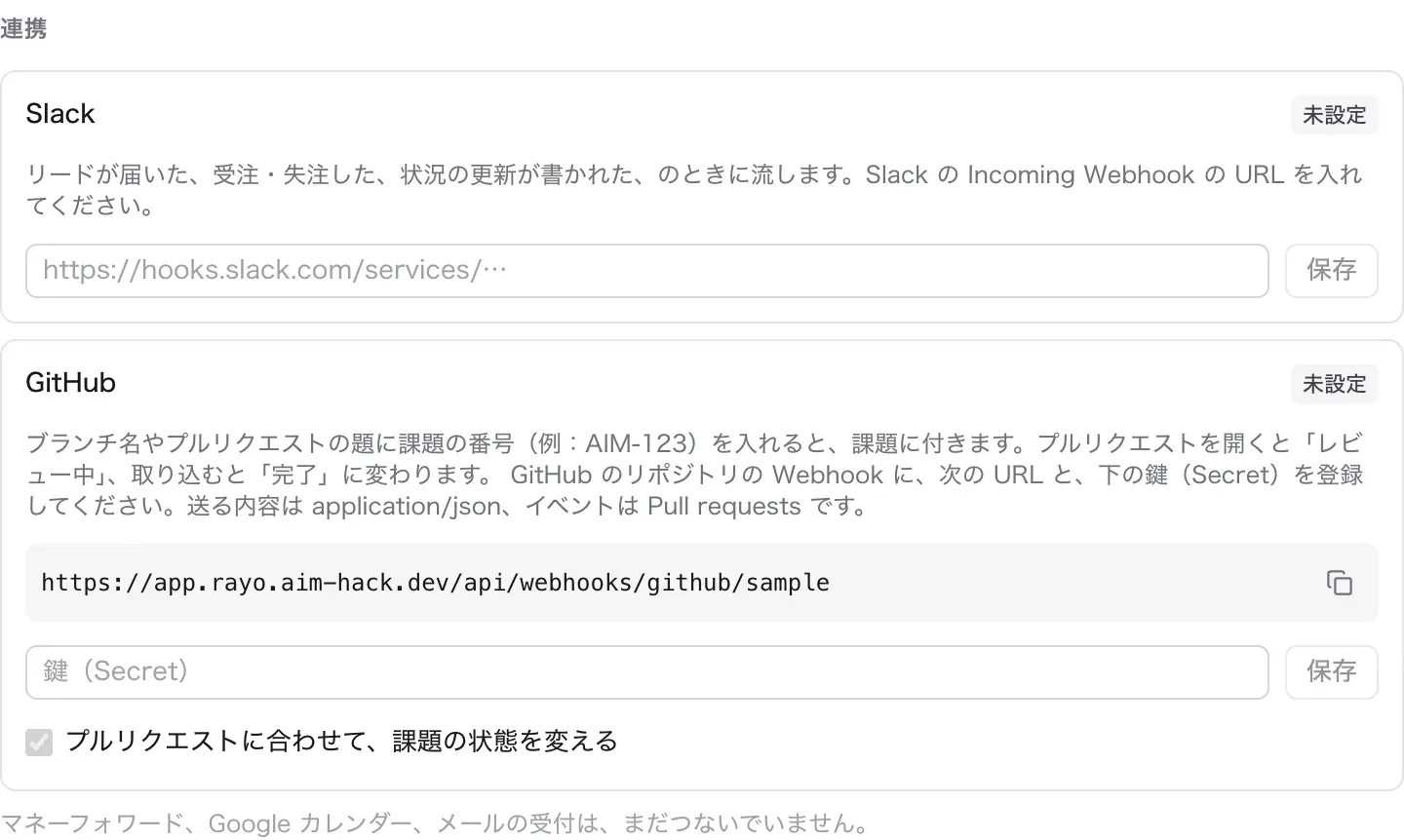
GitHub と連携すると、プルリクエスト(コードの変更を取り込む前に確かめてもらうための依頼)と rayo の課題をひも付けられます。 ブランチ名かプルリクエストの題に課題の番号を入れておくと、プルリクエストを開いたときに課題が「レビュー中」に、取り込んだときに「完了」に、自動で変わります。 開発者が rayo を開いて状態を変える手間が減ります。
先に rayo の側で鍵を保存し、そのあとで GitHub の側に登録します。順番が逆だと、GitHub が最初に送る確かめの知らせが失敗します。
rayo の側
Section titled “rayo の側”- サイドバーの左上にあるワークスペースの名前を押し、「ワークスペースの設定」を押します。
- 「連携」のタブを開きます。
- 「Slack と GitHub」の欄の「GitHub」の枠を見つけます。
- 鍵(Secret)にする文字列を決めます。他人に推測されない、長いでたらめな文字列にします(例:端末で
openssl rand -hex 32を実行して出た文字列)。 - 「鍵(Secret)」と薄く出ている欄に、その文字列を入れ、「保存」を押します。
- 右下に「保存しました」と出て、枠の右上の印が「設定済み」になります。
- 枠の中の灰色の部分に出ている URL を、右の「コピー」のボタンでコピーします。
鍵は、GitHub の側でも使うので、手元に控えておきます。rayo の画面では、保存したあとの鍵は見られません。
GitHub の側
Section titled “GitHub の側”GitHub の画面は英語の表記で書きます。
- GitHub で、ひも付けたいリポジトリを開き、「Settings」を押します。
- 左の「Webhooks」を押し、「Add webhook」を押します。
- 「Payload URL」に、rayo の画面でコピーした URL を貼り付けます。
- 「Content type」で
application/jsonを選びます。 - 「Secret」に、rayo に保存したのと同じ鍵を入れます。
- 「Which events would you like to trigger this webhook?」で「Let me select individual events.」を選び、「Pull requests」に印を付けます。ほかの印は外します。
- 「Add webhook」を押します。
登録すると、GitHub が確かめの知らせを送ります。登録した Webhook の「Recent Deliveries」で、送信が成功していれば、つながっています。
リポジトリが複数あるときは、リポジトリごとに登録します。GitHub の組織(Organization)の設定の「Webhooks」に登録すると、組織のすべてのリポジトリが対象になります。
課題の番号の入れ方
Section titled “課題の番号の入れ方”課題の番号は、チームのキーとハイフンと数字でできています(例:AIM-123)。課題の画面の上に出ている番号です。
この番号を、プルリクエストのブランチ名か題のどちらかに入れます。
| 入れ方の例 | ひも付く課題 |
|---|---|
ブランチ名 yamada/aim-123-login-fix |
AIM-123 |
題 AIM-123 ログイン画面のロゴを直す |
AIM-123 |
ブランチ名 feature/AIM-12_and_OPS-7 |
AIM-12 と OPS-7 |
題 ログイン画面のロゴを直す(#123) |
なし(チームのキーがない) |
ブランチ名 aim123-login-fix |
なし(ハイフンがない) |
- 大文字と小文字は区別しません。ブランチ名に小文字で
aim-123と書いても、AIM-123 にひも付きます。 - 1つのプルリクエストに、いくつもの番号を入れられます。入れた番号の課題が、すべて変わります。
- 見るのは、ブランチ名とプルリクエストの題だけです。プルリクエストの本文や、コミットのメッセージに書いた番号は見ません。
- その番号の課題がないときは、何も起きません。
状態の変わり方
Section titled “状態の変わり方”| GitHub での出来事 | 課題の状態 |
|---|---|
| プルリクエストを開いた | 「進行中」の分類のうち、いちばん後ろの状態(初めの設定では「レビュー中」) |
| 下書き(Draft)のプルリクエストを開いた | 変わりません |
| 下書きを、レビューできる状態(Ready for review)にした | 「レビュー中」と同じく変わります |
| 閉じたプルリクエストを開き直した | 「レビュー中」と同じく変わります |
| 取り込んだ(Merge) | 「完了」の分類のうち、いちばん前の状態(初めの設定では「完了」) |
| 取り込まずに閉じた | 変わりません |
| 題を変えた、コミットを足した | 変わりません |
- すでに「完了」や「取りやめ」の分類の状態にある課題は、プルリクエストを開いても「レビュー中」に戻りません。
- チームの状態の名前や並びを変えているときは、名前ではなく、上の表の分類と位置で決まります。状態の分類は チーム・状態・ラベル を見てください。
- 状態が変わると、課題の「履歴」に、変えた人が「自動」として残ります。画面で変えたときと同じく、課題を購読している人(担当者を除く)の受信箱に「状態が変わりました」と届きます。
状態を自動で変えないようにする
Section titled “状態を自動で変えないようにする”「GitHub」の枠の「プルリクエストに合わせて、課題の状態を変える」の印を外します。最初は印が付いています。 鍵を保存するまでは、この印は変えられません。
うまくいかないとき
Section titled “うまくいかないとき”| 起きていること | 確かめること |
|---|---|
| GitHub の「Recent Deliveries」に 401 と「署名が正しくありません」が出る | rayo と GitHub の鍵が同じか。分からないときは、新しい鍵を決めて、両方に入れ直します |
| 送信は成功しているのに、課題の状態が変わらない | 番号の形(キー、ハイフン、数字)が合っているか。そのキーのチームと、その番号の課題があるか |
| 開いたのに「レビュー中」にならない | 下書きのプルリクエストではないか。課題がすでに「完了」になっていないか |
| どの課題も変わらない | 「プルリクエストに合わせて、課題の状態を変える」に印が付いているか |
rayo の画面には、GitHub の連携を止めるボタンはありません。止めるときは、GitHub の側で Webhook を削除するか、「Active」の印を外します。