条件の変更・更新・解約
契約を交わしたあとで、金額や内容が変わる、期間を延ばす、途中でやめる、という場合の操作を説明します。 どの操作でも、まだ「予定」の請求予定は、新しい内容に合わせて自動で作り直されます。
どの操作を使うか
Section titled “どの操作を使うか”| したいこと | 使う操作 |
|---|---|
| 金額を変える、作業を追加する、やめる作業がある | 契約の画面の「条件を変更」。見積や社内の承認を通すときは「条件の変更の案件を作成」 |
| 期間を延ばす | 自動でできる更新の案件(または「更新の案件を作成」)を受注する |
| 途中でやめる | 「解約する」 |
条件を変更する
Section titled “条件を変更する”rayo では、明細を上書きしません。 「適用開始月」を決めて、もとの明細をその前の月で終え、新しい明細をその月から追加します。 値上げも値下げも、この形で行います。前の明細は「2026年4月 の前まで」の印が付いて残るので、いつ何が変わったかをあとから追えます。
契約の画面で直接変更する
Section titled “契約の画面で直接変更する”社内の承認などが要らない、すぐ決まる変更は、契約の画面から直接変更します。
- サイドバーの「営業」→「契約」で、変更する契約を開きます。
- 「明細」の右にある「条件を変更」を押します。「条件を変える」の画面が開きます。
- 「適用開始月」を選びます。初めは今月になっています。
- やめる明細があれば、「終える明細(適用開始月の前月まで)」の中で、その明細に印を付けます。
- 新しい明細があれば、「明細を追加」を押して、1行ずつ入れます。入れる項目は下の表を見てください。
- 「変更」を押します。
「変更」は、終える明細か追加する明細が1つ以上あり、追加する明細のすべてに内容と単価が入っているときに押せます。 押すと「条件を変更しました。「予定」の請求予定を作り直しました」と出ます。 会社の活動にも「契約の条件を変えました」と記録されます。
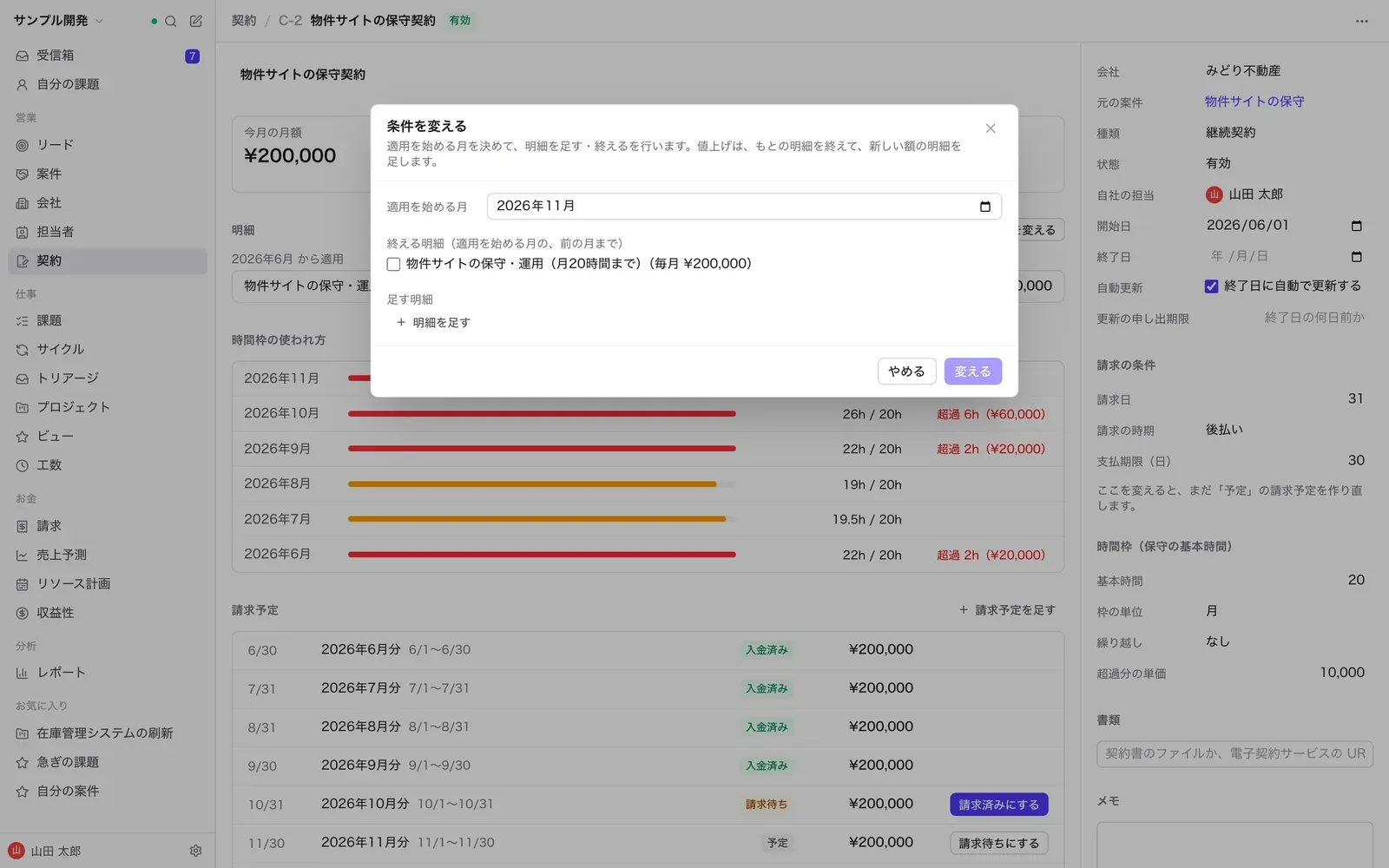
追加する明細の項目は次のとおりです。
| 項目 | 意味 |
|---|---|
| 「内容」 | 明細の名前。請求予定の内訳の名前にもなります |
| 「数量」 | 初めは1です |
| 「単価」 | 1回の請求の単価(税抜) |
| 「請求の周期」 | 「一回」「毎月」「毎年」から選びます。初めは「毎月」です |
| 「期間」 | 何か月続くか。空なら、契約の終了日まで続きます |
追加した明細は、適用開始月から始まります。 行の右の「×」(この行を削除)で、入れかけた行を削除できます。
例:保守の月額を上げる
Section titled “例:保守の月額を上げる”株式会社サンプル商事との保守の契約で、月額200,000円を、2027年4月から250,000円に上げる場合です。
- 「条件を変更」を押します。
- 「適用開始月」で2027年4月を選びます。
- 「終える明細」で、もとの「保守」の明細に印を付けます。
- 「明細を追加」を押し、内容「保守」、数量1、単価250,000、請求の周期「毎月」を入れます。期間は空のままにします。
- 「変更」を押します。
契約の明細は「2027年4月 から適用」のまとまりに新しい明細が入り、もとの明細には「2027年4月 の前まで」の印が付きます。 請求予定は、2027年3月分までが200,000円、2027年4月分からが250,000円になります。
作業を追加するだけのときは、手順3を飛ばして、新しい明細だけを追加します。
案件を通して変更する
Section titled “案件を通して変更する”見積を出したり、社内の承認を取ったりしてから決まる変更は、案件として進めます。 案件にしておくと、決まるまでのあいだも売上予測の「開いている案件」に入ります。
- 変更する契約を開き、右上の「…」(ほかの操作)→「条件の変更の案件を作成」を押します。
- 新しい案件ができ、その案件の画面が開きます。案件名は「契約の名前(条件の変更)」、種類は「既存顧客への追加」、ステージは最初のステージです。会社と担当は契約から写ります。
- 案件に、変更後の明細を入れます(明細と商品)。見積を作成するなど、ふだんの案件と同じように進めます。
- 決まったら、案件の画面で「受注にする」を押します。
- 「受注の内容を確かめる」の画面で、「もとの契約(契約の名前)の明細に追加」が選ばれていることを確かめます。
- 「適用開始月」を選びます。
- 入れ替える明細があれば、「適用開始月で終了する、もとの明細(入れ替えるときに選びます)」で印を付けます。
- 期間も変わるときは、「契約の終了日」を直します。
- 「受注を確定」を押します。
案件の明細が、適用開始月から、もとの契約の明細に追加されます。新しい契約はできません。 受注の画面の項目は受注と失注で説明しています。
請求予定はどう変わるか
Section titled “請求予定はどう変わるか”条件を変更すると、請求予定が次のように作り直されます。
| 請求予定 | どうなるか |
|---|---|
| まだ「予定」で、手で直していないもの | 新しい明細に合わせて、金額や予定日が変わります。終えた明細の分は消え、追加した明細の分ができます |
| 「請求待ち」「請求済み」「入金済み」「取消」のもの | 変わりません |
| 手で直した「予定」のもの | 変わりません |
契約を更新する
Section titled “契約を更新する”期間のある契約を延ばすことを、更新といいます。rayo では、更新の案件を受注して、契約の終了日を延ばします。
自動でできる更新の案件
Section titled “自動でできる更新の案件”次の条件にあう契約には、終了日の60日前になると、更新の案件が自動でできます。
- 種類が「継続契約」で、終了日が入っている
- 状態が「有効」で、解約を登録していない
- まだ、その契約の更新の案件ができていない
案件は、毎日午前4時ごろの定期の処理で作られます。60日という日数は、管理者が「ワークスペースの設定」→「営業」の「更新の案件を作成する日(終了日の何日前か)」で変えられます(営業の設定)。
できる案件は次のとおりです。
| 項目 | 中身 |
|---|---|
| 案件名 | 「契約の名前 の更新」 |
| 種類 | 「更新」 |
| ステージ | 最初のステージ |
| 受注予定日 | いまの契約の終了日 |
| 次の一手 | 「更新の意向を確かめる」 |
| 明細 | 終了日の月に使われている継続の明細を写したもの。次の期間の最初の月から、いまの期間と同じ月数で入ります |
たとえば、2026年1月1日〜2026年12月31日の契約なら、次の期間は2027年1月1日〜2027年12月31日として明細が入ります。 案件ができると、契約の「自社の担当」とオーナー・管理者の受信箱に「更新の案件を作りました」の知らせが届きます。
手で更新の案件を作成する
Section titled “手で更新の案件を作成する”60日前より早く話を始めるときや、期間の定めのない契約の内容を見直すときは、手で作成します。 契約の画面の右上の「…」(ほかの操作)→「更新の案件を作成」を押すと、「契約の名前(更新)」という案件ができ、その画面が開きます。 この案件には明細が入っていないので、案件の画面で明細を入れます。
更新を受注する
Section titled “更新を受注する”更新が決まったら、更新の案件を受注します。
- 更新の案件を開き、「受注にする」を押します。
- 「受注の内容を確かめる」の画面で、「もとの契約(契約の名前)の明細に追加」が選ばれていることを確かめます。
- 「適用開始月」を確かめます。自動でできた案件では、次の期間の最初の月が入っています。
- 「適用開始月で終了する、もとの明細(入れ替えるときに選びます)」で、いまの継続の明細に印を付けます。同じ内容の明細が重ならないようにするためです。
- 「契約の終了日」に、次の期間の終了日を入れます。
- プロジェクトを新しく作成しないときは、「プロジェクトを作成(作業を伴わない契約ではチェックを外します)」のチェックを外したままにします。
- 「受注を確定」を押します。
確定すると、契約の終了日が延び、状態は「有効」になります。終了日を過ぎて「終了」になっていた契約も「有効」に戻ります。 次の期間の請求予定が並びます。次の期間の終わりが近づくと、また更新の案件が自動でできます。
更新しないとき
Section titled “更新しないとき”更新の案件を失注にします(受注と失注)。 契約は終了日まで有効で、終了日の翌日に自動で「終了」になります。
契約を途中でやめるときは、解約を登録します。
- 解約する契約を開きます。
- 右上の「…」(ほかの操作)→「解約する」を押します。
- 「終了日」に、契約が終わる日を入れます。初めは、契約の終了日(なければ今日)が入っています。
- 「理由」に、解約の理由を入れます。空でもかまいません。
- 「解約を登録」を押します。
押すと「解約を登録しました」と出ます。
解約を登録すると起きること
Section titled “解約を登録すると起きること”- 契約の画面の上に「解約を登録しています(終了日:3/31。理由:……)」の帯が出ます。一覧では「解約の予定」の印が付きます。
- 契約は、終了日までは「有効」のままです。終了日を過ぎると、自動で「解約」になります。今日より前の日を終了日にしたときは、すぐに「解約」になります。
- 会社の活動に「解約を登録しました」と、終了日と理由が記録されます。
- 契約がもう解約に決まっているので、更新の案件は自動では作られなくなります。
請求予定はどう変わるか
Section titled “請求予定はどう変わるか”| 請求予定 | どうなるか |
|---|---|
| 毎月・毎年の明細から作った「予定」で、対象の期間が終了日より後のもの | 消えます。手で直したものも消えます |
| 終了日のある月の分 | 残ります。月の途中で終わっても、日割りはせず、1か月分の金額のままです。対象の期間は終了日までになります |
| 「請求待ち」「請求済み」「入金済み」のもの | 変わりません |
| 一回の明細から作った「予定」のもの | 消えません。最後の分の予定日が、終了日に合わせて前に動くことがあります |
たとえば、月額200,000円の保守を2027年3月15日で解約すると、2027年3月分は200,000円のまま残り、4月分から先の「予定」は消えます。
解約を取り消す
Section titled “解約を取り消す”解約の帯にある「解約を取り消す」を押すと、解約の登録が消えます。状態が「解約」になっていた契約は「有効」に戻ります。 消えた「予定」の請求予定は、明細から作り直されて、また並びます。手で直してあった内容は戻りません。
請求予定を作り直す
Section titled “請求予定を作り直す”明細や請求の条件を変えると、請求予定は自動で作り直されます。 画面の請求予定が明細と合っていないように見えるときは、契約の画面の右上の「…」(ほかの操作)→「請求予定を作り直す」を押します。 作り直すのは、まだ「予定」で、手で直していない請求予定だけです。押すと「請求予定を作り直しました」と出ます。