営業の設定
ワークスペースの設定の「営業」のタブで、案件のステージ、定型のタスク、失注の理由、商品などを設定する方法を説明します。 月ごとの目標や固定費など、お金の数字を入れる場所も、このページの終わりで説明します。
ワークスペースの設定の画面の開き方は、ワークスペースの設定で説明しています。 「営業」のタブには、上から「ステージ」「失注の理由」「商品の分類」「商品」「日数」の欄が並びます。
ステージは、案件がいまどの段階にあるかを表します。案件のボードの列になります(案件)。
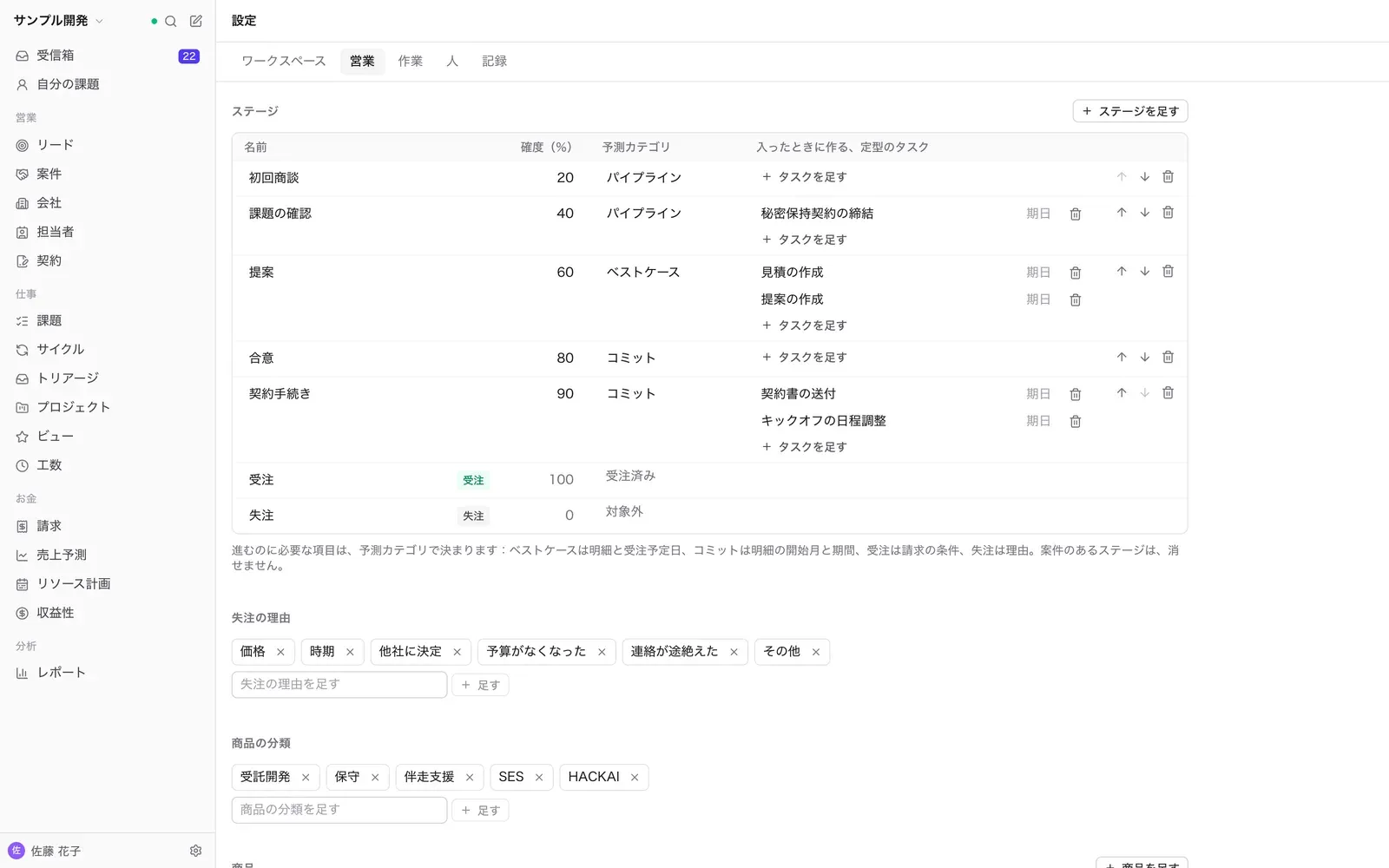
はじめは、次のステージが入っています。
| ステージ | 確度 | 予測カテゴリ |
|---|---|---|
| 初回商談 | 20% | パイプライン |
| 課題の確認 | 40% | パイプライン |
| 提案 | 60% | ベストケース |
| 合意 | 80% | コミット |
| 契約手続き | 90% | コミット |
| 受注 | 100% | 受注済み |
| 失注 | 0% | 対象外 |
| 列 | 意味 |
|---|---|
| 「名前」 | ステージの名前。押して書き換えられます。受注と失注のステージには「受注」「失注」の印が付きます |
| 「確度(%)」 | そのステージの案件が受注できる見込みの割合。案件に確度を入れていないときに使われ、売上予測とリソース計画の加重の計算に使います |
| 「予測カテゴリ」 | 売上予測で案件をどの区分で数えるか。「パイプライン」「ベストケース」「コミット」から選びます |
| 「入ったときに作る、定型のタスク」 | 案件がそのステージに入ったときに、自動で作るタスク |
受注と失注のステージは、名前だけを変えられます。確度と予測カテゴリは変えられません。
進むのに必要な項目
Section titled “進むのに必要な項目”案件を先のステージへ進めるときは、そのステージの予測カテゴリに応じて、決まった項目が入っている必要があります。足りないときは、案件を動かしたときに「「提案」に進めるには、明細、受注予定日が必要です」のように出ます。
| 進む先 | 必要な項目 |
|---|---|
| 予測カテゴリが「ベストケース」のステージ | 明細、受注予定日 |
| 予測カテゴリが「コミット」のステージ | 上に加えて、明細の開始月と期間 |
| 受注のステージ | 上に加えて、承諾された見積か明細と、請求の条件(請求日) |
| 失注のステージ | 失注の理由 |
予測カテゴリが「パイプライン」のステージには、必要な項目はありません。 予測カテゴリを変えると、そのステージに必要な項目も変わります。
ステージを追加する・並べ替える・削除する
Section titled “ステージを追加する・並べ替える・削除する”-
「ステージ」の欄の右上の「ステージを追加」を押します。受注と失注の手前に「新しいステージ」が追加されます。確度と予測カテゴリには、受注前のステージのうち最後のものと同じ値が入ります。
-
名前、確度、予測カテゴリを書き換えます。
-
並ぶ場所を変えるときは、行の右の上向きの矢印(「前へ動かす」)か、下向きの矢印(「後ろへ動かす」)を押します。
削除するときは、行の右のごみ箱のアイコン(「このステージを削除」)を押します。受注前のステージが1つしかないときは、削除できません。受注と失注のステージは、動かすことも削除することもできません。
定型のタスク
Section titled “定型のタスク”定型のタスクは、案件がそのステージに入ったときに自動で作られるタスクです。たとえば「提案」のステージに「見積の作成」を入れておくと、案件が「提案」に入ったときに、そのタスクができます。
はじめは、次のタスクが入っています。
| ステージ | 定型のタスク |
|---|---|
| 課題の確認 | 秘密保持契約の締結 |
| 提案 | 提案の作成、見積の作成 |
| 契約手続き | 契約書の送付、キックオフの日程調整 |
-
タスクを追加したいステージの行の「タスクを追加」を押します。「新しいタスク」が追加されます。
-
タスクの題を押して書き換えます。
-
期日を決めるときは、右の「期日」の欄に、ステージに入ってから何日後かを入れます。空のときは、期日なしで作られます。
削除するときは、タスクの右のごみ箱のアイコン(「このタスクを削除」)を押します。 定型のタスクは、受注前のステージにだけ追加できます。
タスクは、課題として作られます。置き場は、いちばん古い「全員に公開」のチームです。 作られたタスクは、案件の担当(自社の担当)に割り当てられ、案件と会社にひも付きます。その案件に同じ題のタスクがすでにあるときは、重ねて作りません。タスクの使い方は、活動とタスクで説明しています。
案件を失注にするときに選ぶ理由の一覧です。レポートの「失注の理由」の表で、理由ごとに数えます。
はじめは「価格」「時期」「他社に決定」「予算がなくなった」「連絡が途絶えた」「その他」が入っています。
- 追加するときは、「失注の理由を追加」の欄に入れて「追加」を押します。Enter でも追加できます。
- 削除するときは、理由の右の × を押します。
- 同じ理由は、2つ追加できません。
商品と明細の分類の一覧です。売上予測、収益性、レポートで、分類ごとに数字をまとめるのに使います。 はじめは、受託開発、保守などの分類が入っています。
追加と削除のしかたは、失注の理由と同じです。欄の名前は「商品の分類を追加」です。
商品は、よく売るものの単価や請求の周期をまとめたものです。明細を入れるときに商品を選ぶと、商品の値が明細に入ります(明細と商品)。
-
「商品」の欄の右上の「商品を追加」を押します。「新しい商品」が追加されます。分類には、商品の分類の最初のものが入ります。
-
表の各欄を書き換えます。
| 列 | 意味 |
|---|---|
| 「名前」 | 商品の名前。明細の説明に入ります |
| 「分類」 | 商品の分類から選びます |
| 「単位」 | 「人月」「時間」「月」「式」から選びます |
| 「単価」 | 1単位あたりの金額(税抜) |
| 「請求の周期」 | 「一回」「毎月」「毎年」から選びます |
| 「既定の期間(月)」 | 明細の期間の初めの値。空でもかまいません |
| 「原価の単価」 | 1単位あたりの原価。入れると、明細の原価に「単価 × 数量」が入ります(請求の周期が「毎月」なら月額、それ以外なら総額) |
| 「使う」 | チェックを外すと、明細を入れるときの選択に出なくなります |
単位が「人月」と「時間」の商品は、リソース計画で必要な時間としても数えます。1人月は160時間です。
| 項目 | 意味 | はじめの値 |
|---|---|---|
| 「同じステージに長くいる、と見る日数」 | 案件がこの日数のあいだ同じステージにいると、要確認の印が付きます | 30日 |
| 「更新の案件を作成する日(終了日の何日前か)」 | 契約の終了日のこの日数前に、更新の案件が自動で作成されます | 60日 |
| 「契約の終了と申し出期限を知らせる日数」 | 契約の終了日と、更新の申し出期限のこの日数前に、知らせが届きます | 30日 |
更新の案件と知らせについては、条件の変更・更新・解約で説明しています。
目標、固定費、標準の外注単価
Section titled “目標、固定費、標準の外注単価”月ごとの目標、月ごとの固定費、標準の外注単価は、ワークスペースの設定の画面にはありません。売上予測の画面の表に、その場で入れます。
| 値 | 入れる場所 | 入れられる人 |
|---|---|---|
| 月ごとの目標 | 売上予測の「売上の予測」のタブの「目標」の行 | オーナー、管理者 |
| 月ごとの固定費 | 売上予測の「損益の見込み」のタブの「固定費」の行。入れた月の値が、翌月以降にも引き継がれます | 損益の見込みを見られる人 |
| 標準の外注単価 | 売上予測の「損益の見込み」のタブの「まだ決まっていない外注」の欄。未定の外注先の仮の人の原価に使います | 損益の見込みを見られる管理者以上 |
損益の見込みを見られるのは、オーナーと、オーナーが「損益を見せる」にした管理者です(ユーザーと担当者)。 くわしくは、売上予測と損益の見込みで説明しています。