サイクル
サイクルは、1週間か2週間ごとの作業の区切りです。 チームで「このサイクルで何を終えるか」を決めて課題を入れ、進み具合を見ながら進めます。
サイクルの期間
Section titled “サイクルの期間”- 長さは「1週間」か「2週間」です。はじめは1週間です。
- 始まる曜日はチームで決めます。はじめは月曜です。
- サイクルは自分で作りません。今のサイクルと次のサイクルが、自動で用意されます。
- サイクルは切れ目なく続きます。前のサイクルの最後の日の次の日から、次のサイクルが始まります。
- 名前は「サイクル 12」のように、チームの中の通し番号で付きます。
- 始まる曜日を変えても、すでに用意されたサイクルの期間は変わりません。そのあとに用意されるサイクルから、新しい曜日にそろいます。
課題をサイクルに入れる
Section titled “課題をサイクルに入れる”-
課題の詳細を開きます。
-
「サイクル」を押し、入れるサイクルを選びます。選択肢は「サイクル 12(12-01〜12-07)」のように、番号と期間で出ます。
サイクルの画面で「課題を作成」を押して作った課題は、そのとき見ているサイクルに入ります。 サイクルから外すときは、課題の詳細の「サイクル」で「なしにする」を押します。
開いている課題を、すべてサイクルに入れる必要はありません。このサイクルで終える課題だけを入れます。入れていない課題は、バックログなどに残ります。
サイクルの画面
Section titled “サイクルの画面”サイドバーの「チーム」で、チームの名前の下にある「サイクル」を押します。今のサイクルが開きます。画面の題は「開発 / サイクル」のように出ます。 右上の「サイクル」のボタンで、前のサイクルやこれからのサイクルに切り替えられます。今のサイクルには「・ 今」と付いています。
サイクルの名前の横には、「今」「終わった」「これから」のどれかと、期間が出ます。
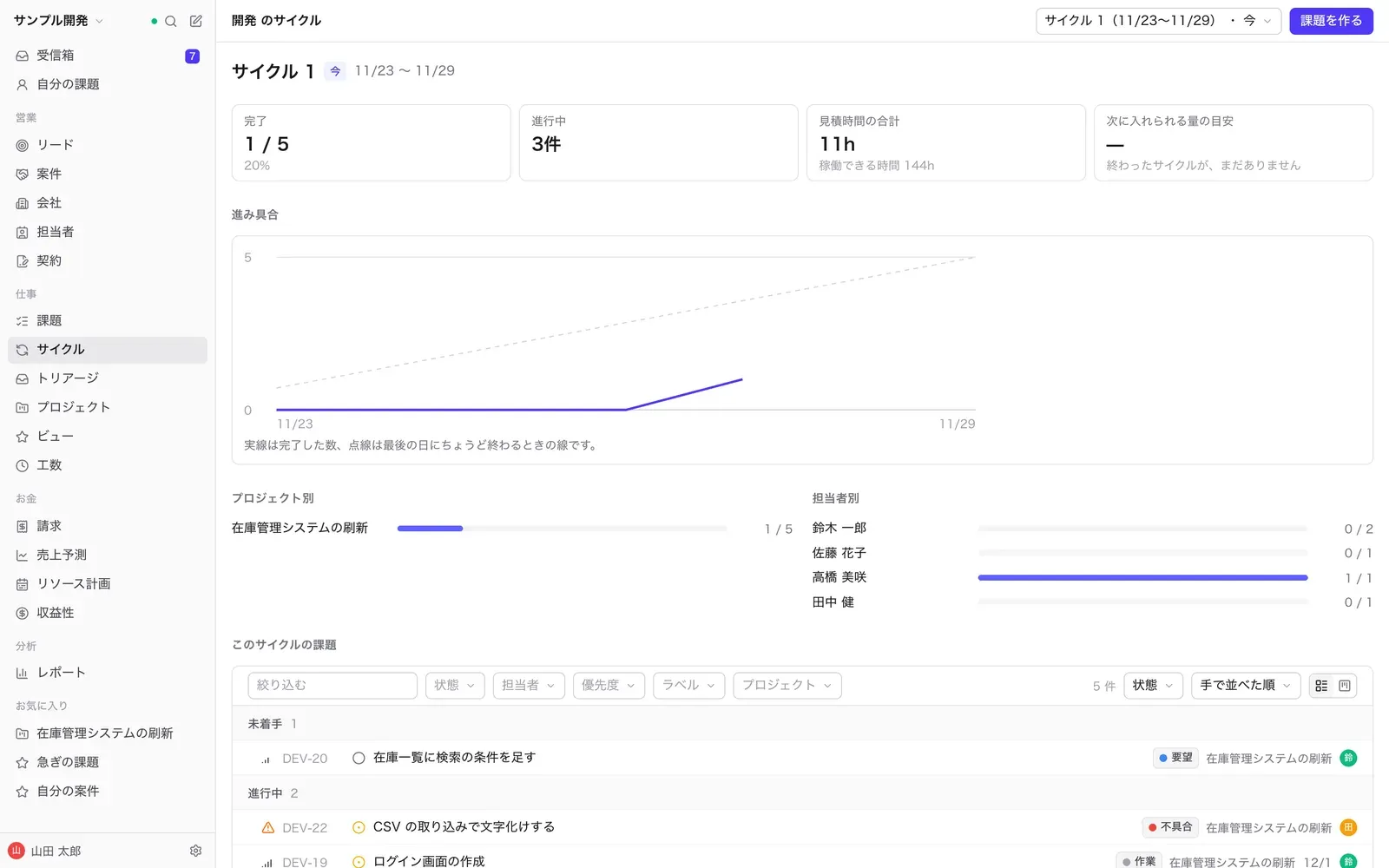
上に並ぶ数字
Section titled “上に並ぶ数字”| 項目 | 意味 |
|---|---|
| 「完了」 | 完了した課題の数と、数に入れる課題の数(例:3 / 8)。下に割合が出ます。 |
| 「進行中」 | 状態の分類が「進行中」の課題の数 |
| 「見積時間の合計」 | このサイクルの課題の見積時間の合計。下に、このサイクルで稼働できる時間が出ます。見積時間の合計が稼働できる時間を超えると、赤く出ます。 |
| 「次に入れられる量の目安」 | 直近の終わったサイクル(3つまで)で完了した課題の数の平均。下に、完了した見積時間の平均が出ます。 |
- 「取りやめ」と「トリアージ」の分類の課題は、数に入りません。
- 稼働できる時間は、チームのメンバーと、このサイクルの課題の担当者の、週あたりの稼働できる時間から出します。稼働できる時間を入れていない人は数えません。稼働できる時間は、管理者が「ワークスペースの設定」の「ユーザーと担当者」のタブで入れます(ユーザーと担当者)。
進み具合のグラフ
Section titled “進み具合のグラフ”「進み具合」のグラフは、サイクルの日ごとに、完了した課題の数を積み上げたものです。
- 実線は、その日までに完了した課題の数です。今日より先の日には線がありません。
- 点線は、最後の日にちょうど全部が終わるときの線です。
- グラフのいちばん上の数は、いまサイクルに入っている課題の数です(取りやめとトリアージの課題を除きます)。
実線が点線より下にあれば、予定より遅れています。 途中で課題を足したり外したりすると、いちばん上の数が変わり、グラフ全体が描き直されます。
内訳と課題の一覧
Section titled “内訳と課題の一覧”「プロジェクト別」と「担当者別」に、完了した数と課題の数(例:2 / 5)が、横の棒と一緒に出ます。 その下の「このサイクルの課題」には、サイクルに入っている課題が並びます。使い方は一覧とボードと同じです。
終わらなかった課題の自動の持ち越し
Section titled “終わらなかった課題の自動の持ち越し”サイクルの最後の日が過ぎると、1時間以内にそのサイクルが閉じられます。 そのとき、完了も取りやめもしていない課題は、次のサイクルへ自動で移ります。
- 完了した課題は、終わったサイクルに残ります。
- 閉じたサイクルは、課題の詳細の「サイクル」の選択肢に出なくなります。サイクルの画面では、前のサイクルとして見られます。
- 課題の「履歴」には、サイクルが変わったことが、変えた人「自動」として残ります。
サイクルを使わないとき
Section titled “サイクルを使わないとき”チームの設定で「サイクル」の「使う」を外すと、サイドバーから「サイクル」が消え、課題の詳細にも「サイクル」が出なくなります。 サイクルの画面を開くと「このチームは、サイクルを使っていません」と出ます。