工数を記録する
工数(作業にかかった時間)の記録のしかたを説明します。 記録のしかたは3つあります。週の表にまとめて入れる、課題のタイマーで測る、課題の詳細で手で入れる、の3つです。
工数の画面を開く
Section titled “工数の画面を開く”サイドバーの「仕事」にある「工数」を押します。 キーボードでは G のあとに T を押しても開きます。
工数の画面には、次のタブがあります。
| タブ | 内容 |
|---|---|
| 「週の表」 | 1週間ぶんの工数を、プロジェクトと曜日の表で入れます |
| 「月の集計」 | 1か月の工数を、プロジェクト別・人別・課題別に合計します |
| 「月の締め」 | 月の工数を締めます。管理者以上にだけ出ます(月の締め) |
記録する項目
Section titled “記録する項目”工数の1件の記録には、次の項目があります。
| 項目 | 意味 |
|---|---|
| 人 | 誰の工数か。あとから変えられません |
| 日付 | 作業をした日 |
| 時間 | 作業にかかった時間。「1.5」のように小数でも入れられます。1件あたり24時間までです |
| プロジェクト | どのプロジェクトの作業か。必ず入れます |
| 課題 | どの課題の作業か。入れなくてもかまいません |
| 作業の内容 | 何をしたか。保守の契約では、月末の作業報告にこの文が使われます |
| 「請求の対象」 | 顧客に請求する作業か。はじめは入っています |
工数は、プロジェクトに付けます。課題に付けるときも、その課題が入っているプロジェクトの工数として数えます。
週の表で入れる
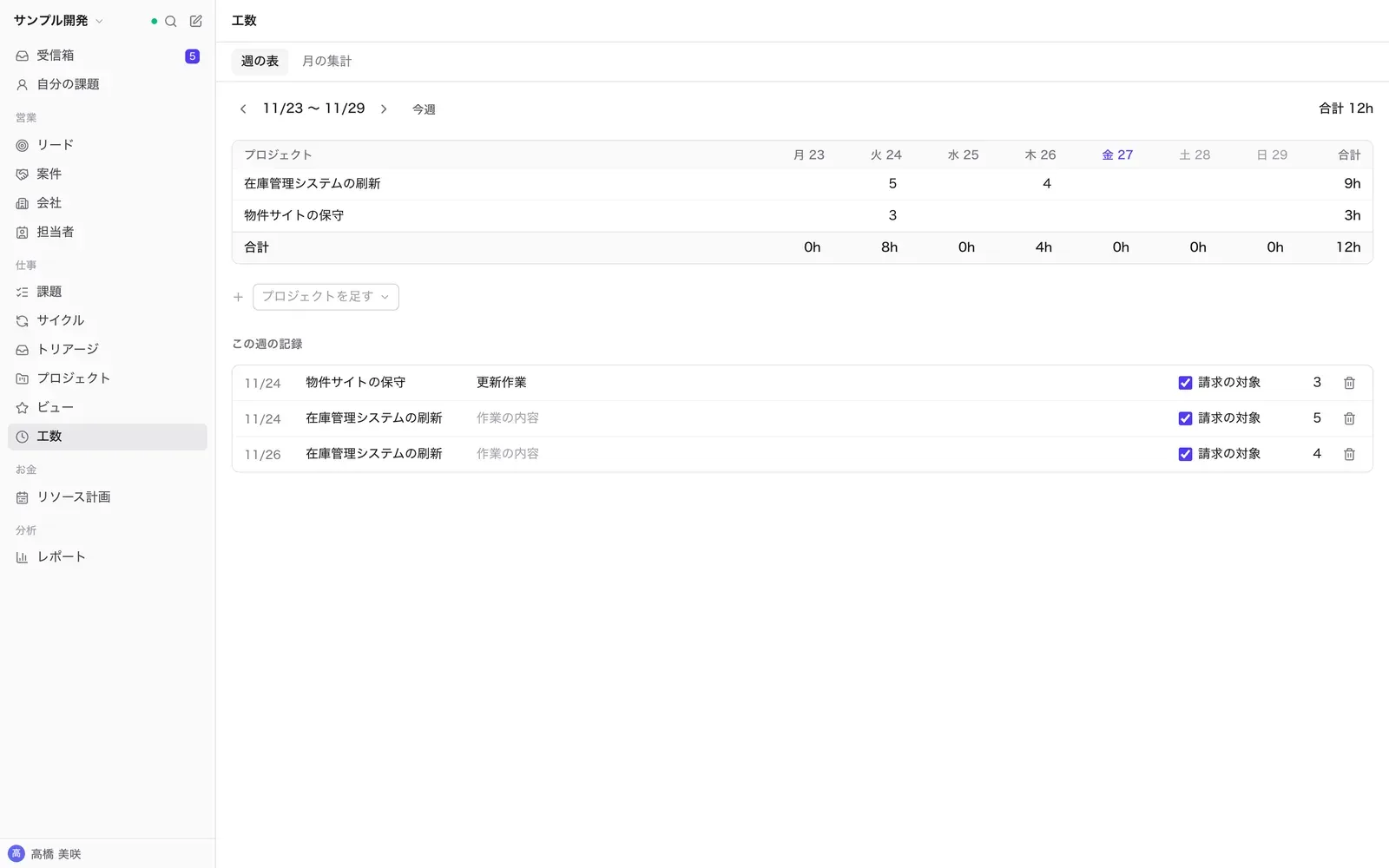
Section titled “週の表で入れる”1週間ぶんをまとめて入れるときに使います。表の行はプロジェクト、列は月曜から日曜までの7日です。
-
サイドバーの「工数」を押し、「週の表」のタブを開きます。
-
入れたい週を選びます。日付の左右の矢印で、前の週と次の週に動きます。「今週」を押すと、今週に戻ります。
-
入れたいプロジェクトの行を探します。その週に工数があるプロジェクトと、その週にリソース計画で自分が割り当てられているプロジェクトは、はじめから行があります。
-
行がないときは、表の下の「プロジェクトを追加」を押し、プロジェクトを選びます。表に行が追加されます。
-
プロジェクトの行と曜日の列が交わる欄を押し、時間を入れます。
-
Enter を押すか、ほかの場所を押すと保存されます。右端の「合計」と、下の行の「合計」が変わります。
欄には、その日のそのプロジェクトの合計が出ます。 欄の数字を変えると、課題に付けていない記録が増えたり減ったりします。課題に付けた記録は変わりません。 課題に付けた時間より小さい数字を入れると、「課題に付けた工数より小さくはできません。下の一覧から直してください」と出て、保存されません。
欄を空にするか「0」を入れると、課題に付けていない記録が消えます。
この週の記録を直す
Section titled “この週の記録を直す”表の下の「この週の記録」に、その週の記録が1件ずつ並びます。 日付、プロジェクト、課題の題、作業の内容、「請求の対象」、時間の順です。
- 作業の内容を書くときは、「作業の内容」の欄を押して入れます。
- 顧客に請求しない作業のときは、「請求の対象」のチェックを外します。
- 時間を直すときは、右側の時間の欄を書き換えます。「0」にするか空にすると、その記録は消えます。
- 課題の題を押すと、その課題の詳細が開きます。
- ごみ箱のアイコン(「この記録を削除」)を押すと、その記録が削除されます。削除した記録は、30日のあいだごみ箱から復元できます。
タイマーで測る
Section titled “タイマーで測る”課題の作業を始めるときにタイマーを動かし、終わったときに止めると、かかった時間が記録されます。
-
作業をする課題の詳細を開きます(課題の詳細)。
-
「関係」の下にある「タイマーを開始」を押します。
-
ボタンが「停止して記録(0:15)」のように変わり、始めてからの時間が出ます。
-
作業が終わったら「停止して記録」を押します。右下に「0.75時間を記録しました」のように出て、工数が1件できます。
タイマーで作った記録には、次の値が入ります。
| 項目 | 入る値 |
|---|---|
| 日付 | タイマーを止めた日 |
| 時間 | 始めてから止めるまでの時間(1分きざみ。いちばん短くて1分) |
| プロジェクトと課題 | タイマーを始めた課題と、その課題のプロジェクト |
タイマーは、1人に1つだけです。ほかの課題でタイマーが動いているときに「タイマーを開始」を押すと、動いているタイマーを止めて記録してから、新しいタイマーを始めます。
タイマーが動いているあいだは、工数の画面の上に「タイマーが動いています:」とプロジェクト名、課題の題が出ます。ここの「停止して記録」でも止められます。 タイマーはサーバーに記録されているので、ブラウザーを閉じても動き続けます。
課題の詳細から手で入れる
Section titled “課題の詳細から手で入れる”あとからまとめて、課題に工数を付けるときに使います。
-
工数を付ける課題の詳細を開きます。
-
「タイマーを開始」の下にある日付の欄で、作業をした日を選びます。はじめは今日です。
-
「時間」の欄に時間を入れます。
-
「作業の内容」の欄に、何をしたかを書きます。
-
「記録」を押します。「作業の内容」の欄で Enter を押しても記録されます。
記録すると、下の一覧に、日付、記録した人、作業の内容、時間が並びます。 「タイマーを開始」の右には、その課題の工数の合計が出ます。課題に見積の時間があるときは「合計 3h / 見積 5h」のように並べて出ます。
自分の記録は、一覧のごみ箱のアイコン(「この工数を削除」)で削除できます。管理者以上は、ほかの人の記録も削除できます。
月の集計を見る
Section titled “月の集計を見る”-
工数の画面で「月の集計」のタブを開きます。
-
月の名前の左右の矢印で、見たい月を選びます。
-
「プロジェクト別」「人別」「課題別」から、まとめ方を選びます。
上には「時間の合計」と「請求の対象」の時間が出ます。 管理者以上には、「費用(時間 × 原価の時間単価)」と、表の「金額」の列も出ます。
| 列 | 意味 |
|---|---|
| 「名前」 | プロジェクト、人、課題の名前。「人別」では、人の種類(社内、業務委託など)も並びます |
| 「時間」 | その月の工数の合計 |
| 「請求の対象」 | そのうち、「請求の対象」にした時間 |
| 「金額」 | 時間 × その人の原価の時間単価。管理者以上にだけ出ます |
「課題別」では、課題に付けていない工数が、プロジェクトごとに「課題に付けていない工数」の行にまとまります。 「金額」の横に「(単価なし 10h)」のように出ているときは、原価の時間単価が決まっていない人の時間があります。その時間は金額に入っていません。原価の時間単価は、ユーザーと担当者で入れます。
CSV をダウンロードする
Section titled “CSV をダウンロードする”右上の「CSV をダウンロード」を押すと、いま出ている表が CSV(表計算のソフトで開けるファイル)で保存されます。 ファイル名は「工数_2026-11.csv」のように、月が入ります。 列は「名前」「種類」「時間」「請求の対象の時間」で、管理者以上には「金額」も入ります。
ほかの人の工数が見える条件
Section titled “ほかの人の工数が見える条件”工数は、誰でも見られるわけではありません。役割によって、次のように見える範囲が変わります。
| 役割 | 見える工数 |
|---|---|
| オーナー、管理者 | 全員の工数 |
| メンバー | 自分の工数と、自分がリードをしているプロジェクトの全員の工数 |
| 業務委託 | 自分の工数だけ |
| 顧客ゲスト | 見えません |
ほかの人の工数は、「月の集計」、課題の詳細の工数の一覧、プロジェクトの「工数、収益」のタブに出ます。
直せるのは、自分の工数だけです。管理者以上は、ほかの人の工数も直せます。 管理者以上には、「週の表」の右上に担当者を選ぶ欄が出ます。ここで担当者を選ぶと、その人の週の表が開き、その人の代わりに入れたり直したりできます。 ログインしない担当者(rayo を使わない業務委託の人など)の工数は、ここで管理者が入れます。
業務委託の人が記録するとき
Section titled “業務委託の人が記録するとき”業務委託の人も、同じ画面で記録します。 記録できるのは、自分が参加しているプロジェクトだけです。参加していないプロジェクトに記録しようとすると、「参加していないプロジェクトには、記録できません」と出ます。
業務委託の人を記録できるようにするには、管理者がその人をプロジェクトの「メンバー」に入れます(プロジェクトの概要)。