文書・リンク・ミーティング
プロジェクトには、rayo の中で書く「文書」、ほかのサービスへの「リンク」、打ち合わせの「ミーティング」の記録を残せます。 このページでは、それぞれの残し方を説明します。
文書は、仕様、提案、設計のメモなどを、プロジェクトの中で書くためのものです。 プロジェクトの文書は、Wiki の、そのプロジェクトに置いたページと同じものです。プロジェクトの画面からも、Wiki からも開けます。 本文には、見出し、リスト、表、画像などの書式を付けられます。同じ文書を、複数の人が同時に書けます(書式つきの文章を書く)。
-
プロジェクトの「概要」のタブを開き、「文書」のところまで下へ動かします。
-
「文書」の右の「文書を作成」を押します。
-
「無題のページ」ができ、文書を書く画面が開きます。題の欄が選ばれた状態なので、そのまま題を打ちます。
-
題の下の欄に本文を書きます。打った内容は、その場で保存されます。
-
書き終えたら、左上の「概要に戻る」を押します。
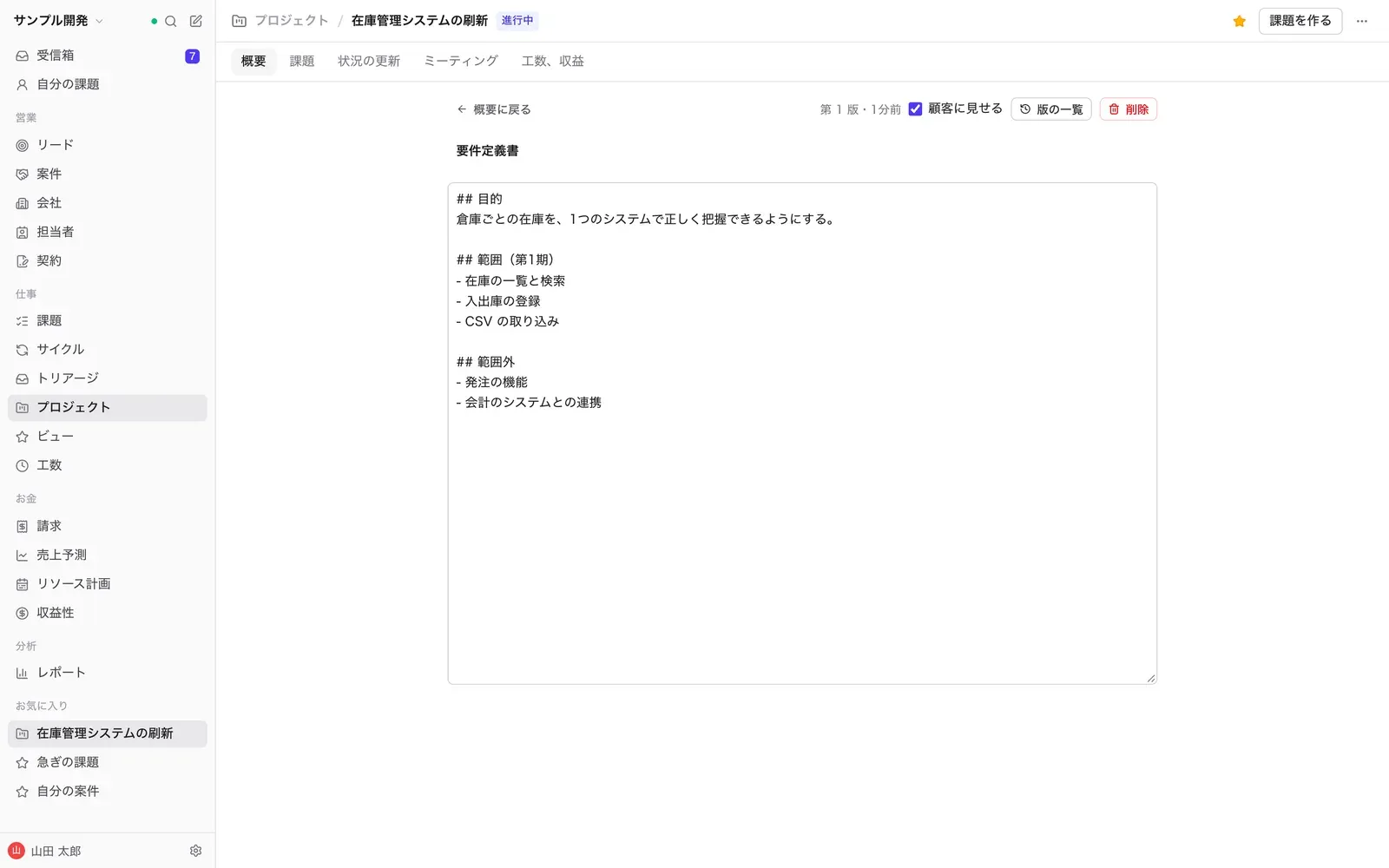
「概要」の「文書」には、作った文書が、子ページを下にした階層で並びます。各行には、題、「第 3 版」のような版の番号、変えてからの時間が出ます。顧客に見せている文書には「顧客にも見える」と出ます。 押すと、その文書を書く画面が開きます。文書を開くたびにブラウザーの履歴に残るので、ブラウザーの「戻る」で、前に開いていた文書や「概要」に戻れます。
文書を書く画面
Section titled “文書を書く画面”| 場所 | 内容 |
|---|---|
| 「概要に戻る」 | 「概要」のタブに戻ります。 |
| 左上 | プロジェクトの名前と、親の文書の題が「>」で区切って並びます。 |
| 「第 3 版・2時間前」 | いまの版の番号と、最後に変わってからの時間です。 |
| 「顧客に見せる」 | 印を付けると、顧客ポータルで顧客に見えます。一覧には「顧客にも見える」と出ます。 |
| 「このページの操作」(…) | 「子ページを追加」「複製」「お気に入りに追加」「リンクをコピー」「版の一覧」「移動」「削除」があります。 |
| 題の下の「ひも付け」 | 会社・案件・プロジェクトを、いくつでも選べます。選んだ先の画面の「文書」に、この文書が並びます。 |
「概要」の「文書」の行を右クリックしても、「新しいタブで開く」「複製」「お気に入りに追加」「リンクをコピー」「移動」「削除」のメニューが出ます。
子ページの作り方、版の見方と復元、移動、削除は、Wiki のページと同じです。「Wiki」を見てください。 文書の並べ替えは、Wiki の左の階層で、行を引きずって行います。
文書を会社・案件・プロジェクトにひも付ける
Section titled “文書を会社・案件・プロジェクトにひも付ける”文書は、置いた場所(プロジェクトや Wiki)のまま、関係する会社・案件・プロジェクトにひも付けられます。1つの文書を、いくつにでもひも付けられます。
- 文書の題の下の「会社・案件・プロジェクトにひも付ける」を押し、ひも付ける先を選びます。
- 会社の画面の「文書」のタブ、案件の画面の「文書」、プロジェクトの「概要」の「ひも付けた文書」に、ひも付けた文書が並びます。 それぞれの「文書をひも付ける」から、いまある文書を選んでひも付けることもできます。外すときは、行の右の「ひも付けを外す」を押します。
- だれに見えるかは、文書を置いた場所で決まります。ひも付けても、見える人は増えません。顧客ポータルにも出ません。
リンクには、Google ドライブ、Figma、GitHub、公開しているサイトなど、ほかのサービスの URL を残します。
-
プロジェクトの「概要」のタブを開き、「リンク」のところまで下へ動かします。
-
「https://…」の欄に URL を入れます。「https://」は省いても構いません。
-
必要なら、「名前(なくてもよい)」の欄に、わかりやすい名前を入れます(例:画面のデザイン)。
-
「追加」を押します。
- 名前を入れなかったリンクは、URL のサイト名と道筋が出ます。
- リンクを押すと、新しいタブで開きます。
- 削除するときは、行の右の「×」(「リンクを削除」)を押します。
- URL の形になっていないと、「URL の形が正しくありません」と出て、追加できません。
ミーティング
Section titled “ミーティング”プロジェクトの「ミーティング」のタブには、このプロジェクトの打ち合わせの記録を残します。 プロジェクトを見られる人なら、誰でも書けて、誰でも見られます。
ミーティングを記録する
Section titled “ミーティングを記録する”-
プロジェクトの「ミーティング」のタブを開きます。
-
「件名」に、打ち合わせの名前を入れます(例:定例会 第3回)。
-
始まりの日時と、終わりの日時を選びます。始まりの日時は、はじめは今の日時です。
-
「社内の参加者」と「相手の参加者」で、参加した人を選びます。「相手の参加者」には、顧客の担当者が並びます。
-
「議事録(あとからでも書けます)」の欄に、話したことや決まったことを書きます。
-
「ミーティングを記録」を押します。
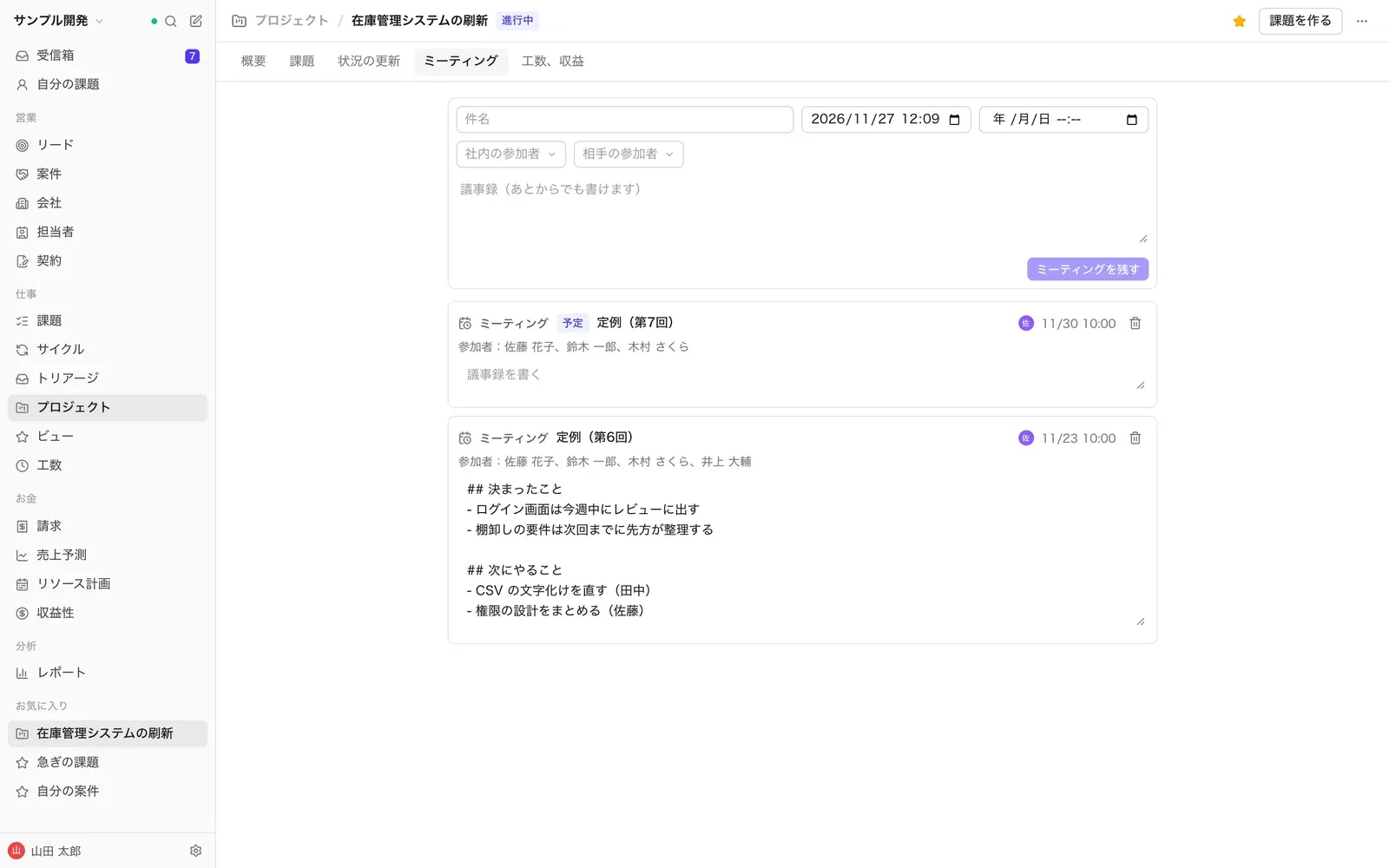
記録したミーティングは、日時の新しい順に並びます。各行には、件名、書いた人、日時、「参加者:」に続けて参加した人と、議事録の初めの部分が出ます。 始まりの日時がこれからのミーティングには「予定」と出ます。先に予定として記録しておき、終わってから議事録を書き足す使い方ができます。
- 議事録を書き足す・直す:ミーティングの行の「議事録を入力」(議事録があるときは「ミーティングを開く」)を押します。「ミーティング」の画面が開きます。件名と議事録を書き、「閉じる」を押します。「ページで開く」を押すと、ミーティングのページに移ります(ミーティング)。
- いまあるミーティングをひも付ける:書く欄の下の「既存のミーティングをひも付ける」から選ぶと、そのミーティングがこのプロジェクトにも並びます。1つのミーティングを、いくつものプロジェクトにひも付けられます。議事録は、打った内容がその場で保存されます。
- 削除する:行の右のごみ箱の形のボタン(「この活動を削除」)を押します。自分が記録したミーティングを削除できます。管理者以上は、ほかの人のものも削除できます。
議事録は、見出し、リスト、表などの書式を付けて書けます。同じミーティングに出た人が、同時に開いて書くこともできます(書式つきの文章を書く)。 「ミーティング」の画面を開いているあいだは、URL にそのミーティングが入ります。URL をほかの人に渡すと、同じ議事録が開きます。
議事録から次にやることを課題にする
Section titled “議事録から次にやることを課題にする”AI の支援を使う設定で、議事録が書いてあるミーティングでは、「ミーティング」の画面の下に「次にやることの案を出す」が出ます。
-
ミーティングの「ミーティングを開く」を押し、「次にやることの案を出す」を押します。
-
議事録から読み取った「次にやること」の案が並びます。
-
課題にしたい案の「課題にする」を押します。タイトルとプロジェクトが入った「課題を作成」のダイアログが開きます。
-
担当者などを入れて「作成」を押します。
案は AI が出したものです。使うものだけを選んでください(AI の支援)。