請求予定
請求予定は、「いつ、どの会社に、いくら請求するか」を1件ずつ表したものです。契約の明細と請求の条件から、自動で並びます。 このページでは、「請求」の画面の見方、請求予定ができるしくみ、状態の進め方、内訳の直し方、CSV のダウンロードを説明します。
請求書は会計の道具で作ります
Section titled “請求書は会計の道具で作ります”rayo は、請求書そのものは作りません。請求書はマネーフォワードなどの会計の道具で作り、そのリンクを請求予定に貼ります。 rayo では、請求の予定、請求したこと、入金を確かめたことを管理します。
「請求」の画面
Section titled “「請求」の画面”サイドバーの「お金」→「請求」で開きます。
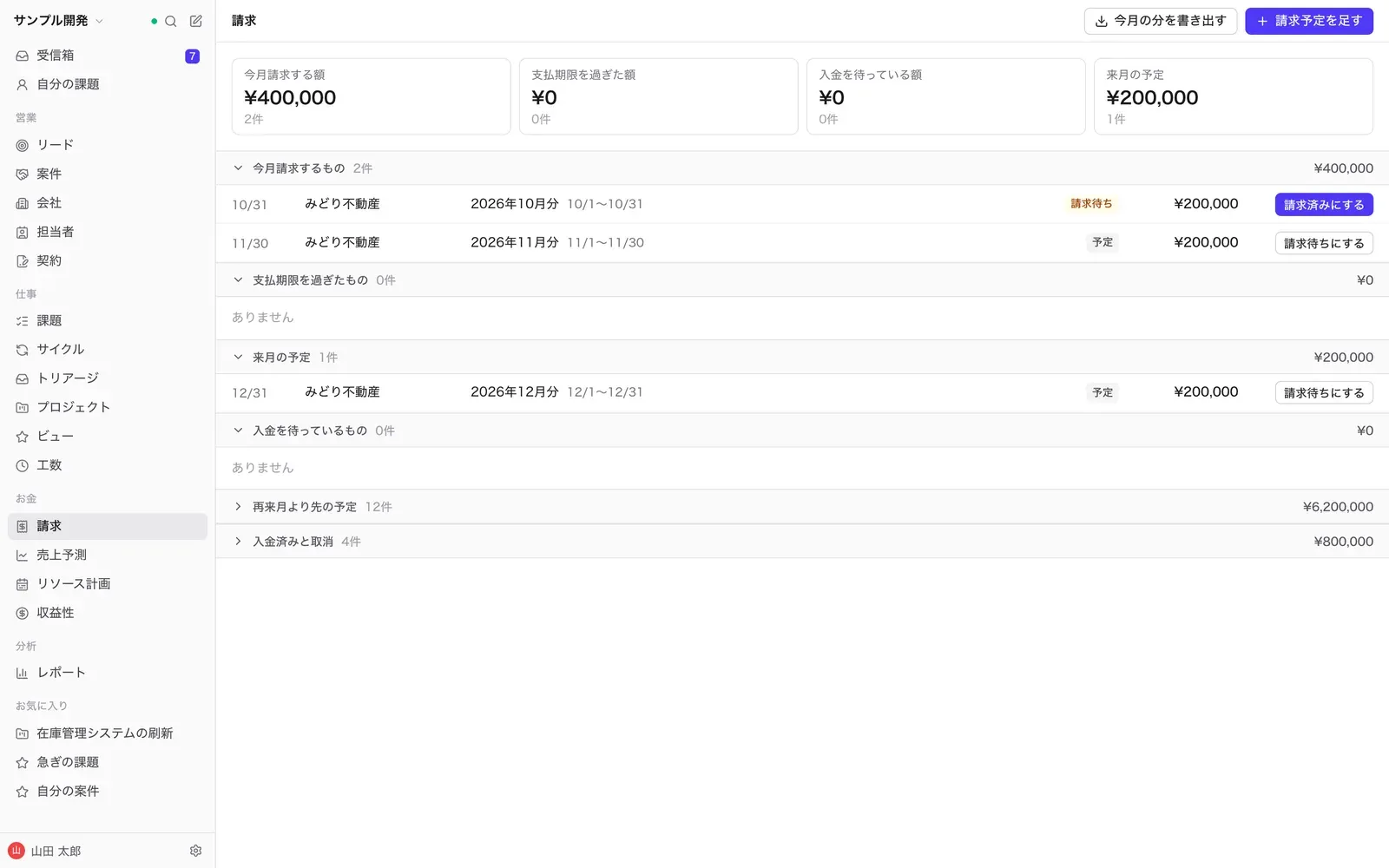
| 項目 | 意味 |
|---|---|
| 「今月請求する額」 | 「今月請求するもの」の合計と件数 |
| 「支払期限を過ぎた額」 | 「支払期限を過ぎたもの」の合計と件数。1件でもあると赤くなります |
| 「入金を待っている額」 | 「入金を待っているもの」の合計と件数 |
| 「来月の予定」 | 「来月の予定」の合計と件数 |
請求予定は、次のまとまりに分かれて並びます。まとまりの見出しを押すと、開いたり閉じたりします。
| まとまり | 入るもの | 初めの表示 |
|---|---|---|
| 「今月請求するもの」 | 「請求待ち」のすべてと、請求の予定日が今月末までの「予定」 | 開いている |
| 「支払期限を過ぎたもの」 | 「請求済み」で、支払期限を過ぎたもの | 開いている |
| 「来月の予定」 | 請求の予定日が来月の「予定」 | 開いている |
| 「入金を待っているもの」 | 「請求済み」で、まだ支払期限が来ていないもの | 開いている |
| 「再来月より先の予定」 | 請求の予定日が再来月より先の「予定」 | 閉じている |
| 「入金済みと取消」 | 「入金済み」と「取消」 | 閉じている |
見出しの右に、件数と合計の金額が出ます。1つのまとまりに100件を超えるときは、下の「さらに表示(残り 20件)」のようなボタンで続きを出します。
1行に出るもの
Section titled “1行に出るもの”左から、請求の予定日、請求先の会社、件名と対象の期間、状態、金額(税抜)が並びます。 画面の幅が広いときは、右端に次へ進めるボタン(「請求待ちにする」「請求済みにする」「入金済みにする」のどれか)が出ます。 行を押すと、右に請求予定の詳細が開きます。
請求予定ができるしくみ
Section titled “請求予定ができるしくみ”いつ作られるか
Section titled “いつ作られるか”請求予定は、次のときに、契約の明細と請求の条件から作られます。
- 案件を受注して、契約ができたとき
- 契約の明細や、請求の条件(請求日、請求の時期、支払期限)、開始日、終了日、状態を変えたとき
- 毎日午前4時ごろの定期の処理のとき。毎月の明細は、ここで先の月の分が追加されていきます
- 契約の画面で「請求予定を作り直す」を押したとき
明細ごとの作られ方
Section titled “明細ごとの作られ方”| 明細の請求の周期 | 作られる請求予定 |
|---|---|
| 「毎月」 | 毎月1件。明細が始まった月から、今月の12か月先の月の分までが並びます。月が進むと、先の1件が追加されます |
| 「毎年」 | 1年に1件。明細が始まる月から12か月ごとの分です |
| 「一回」 | 請求の分け方に沿って作ります。「着手時 30%、検収後 70%」なら2件です。分けないときは1件です |
- 日割りはしません。月の途中で始まる月や終わる月も、1か月分の金額です。対象の期間だけが、開始日や終了日に合わせて短くなります。
- 金額のない契約(秘密保持契約、基本契約)と、状態が「下書き」の契約には、請求予定はできません。
請求の予定日と支払期限
Section titled “請求の予定日と支払期限”請求の予定日は、契約の「請求日」と「請求の時期」から決まります。
- 後払い:対象の期間が終わった日か、そのあとの、最初の請求日
- 前払い:対象の期間が始まる日か、その前の、最後の請求日
| 請求日 | 請求の時期 | 2026年12月分の請求の予定日 |
|---|---|---|
| 0(月末) | 後払い | 2026年12月31日 |
| 0(月末) | 前払い | 2026年11月30日 |
| 25 | 後払い | 2027年1月25日 |
一回の明細を分けて請求するときは、最初の分(着手時)を期間の始まりに、最後の分(検収後)を期間の終わりに合わせます。 受注のときに請求の分け方を選び、ひな形を使ってプロジェクトを作ると、「検収後」の分は「納品・検収」などのマイルストーンにひも付きます。 マイルストーンにひも付いた分は、そのマイルストーンの目標日が請求の予定日になります。
支払期限は、初めは請求の予定日に、契約の「支払期限(日)」の日数を足した日です。「請求済み」にしたときに、請求日から数え直されます。
- 毎月の明細から作った請求予定の件名は「2026年12月分」のようになります。毎年の明細は「2027年1月〜2027年12月分」のようになります。
- 一回の明細を分けて請求するときの件名は「着手時」「検収後」のような分け方の名前です。分けないときは件名が空で、一覧には契約の名前が出ます。
- 内訳には、明細の内容が「基本」として1行入ります。
作り直されるもの・されないもの
Section titled “作り直されるもの・されないもの”明細や条件を変えて作り直すときに、変わるのは、まだ「予定」で、手で直していない請求予定だけです。 「請求待ち」「請求済み」「入金済み」「取消」の請求予定と、手で直した請求予定は変わりません。
状態と進め方
Section titled “状態と進め方”| 状態 | 意味 | どう変わるか |
|---|---|---|
| 「予定」 | まだ請求の時期ではない | 作られたときの状態です |
| 「請求待ち」 | 請求の時期が来た | 請求の予定日が来ると、毎日午前4時ごろに自動で変わります。マイルストーンにひも付けた分は、マイルストーンを完了にしたときに変わります。手で「請求待ちにする」も押せます |
| 「請求済み」 | 請求書を送った | 「請求済みにする」を押します |
| 「入金済み」 | 入金を確かめた | 「入金済みにする」を押します |
| 「取消」 | 請求しないと決めた | 「取消にする」を押し、理由を入れます |
マイルストーンにひも付けた分は、予定日を過ぎても、マイルストーンを完了にするまで「予定」のままです。 完了にすると「請求待ち」になり、請求の予定日は完了にした日に変わります。
月の請求の流れ
Section titled “月の請求の流れ”月初に、前の月の分と今月の分を請求するときの流れです。保守の契約があるときは、先に月の工数を締めておきます(月の締め)。
- サイドバーの「お金」→「請求」を開きます。
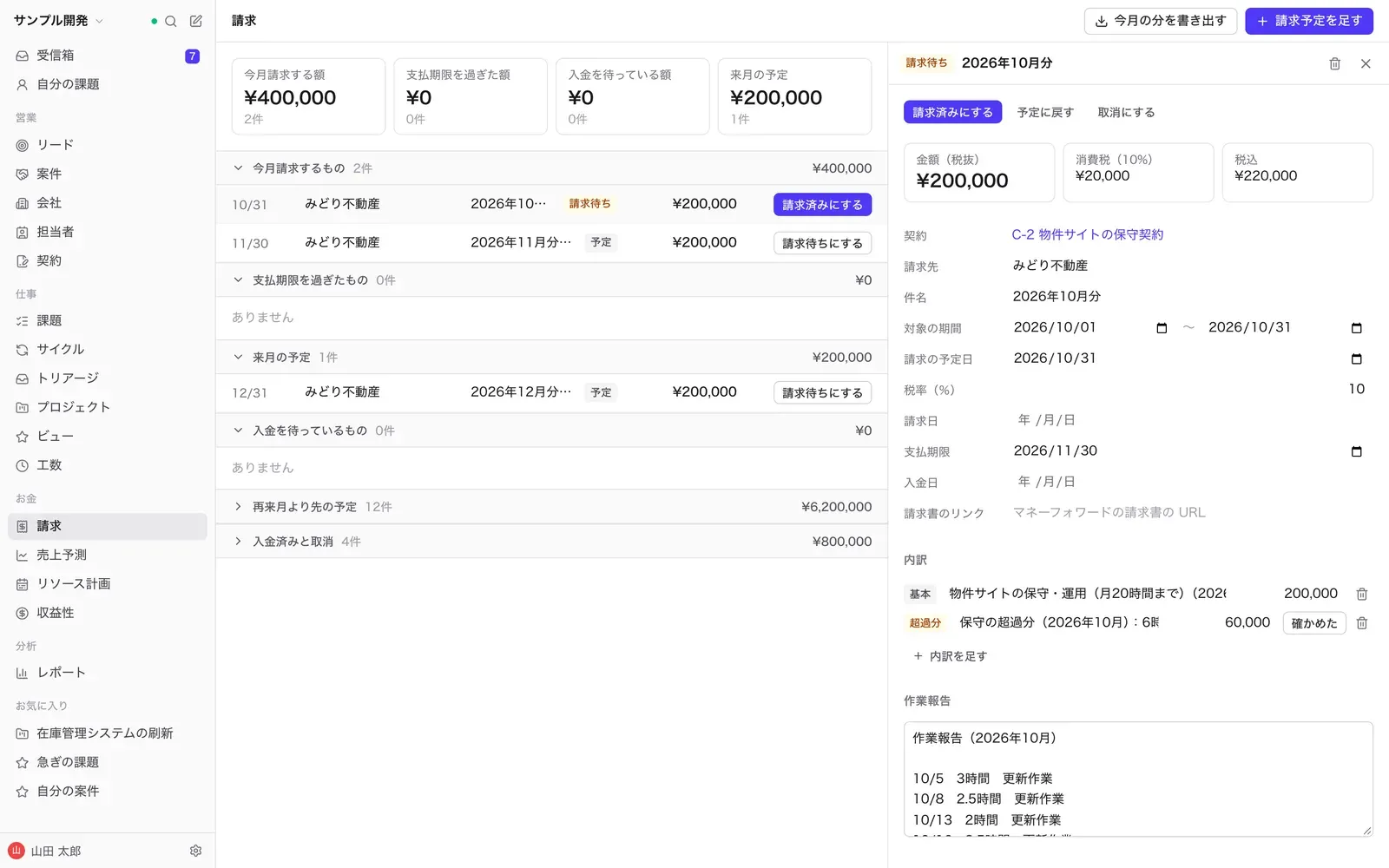
- 「今月請求するもの」の「請求待ち」の行を、上から順に押します。右に詳細が開きます。
- 金額、内訳、対象の期間、作業報告を確かめます。超過分の案があれば、確かめて「確認済みにする」を押します(保守の時間枠)。
- 会計の道具で請求書を作り、顧客に送ります。
- 「請求書のリンク」に、作った請求書の URL を貼ります。
- 「請求済みにする」を押します。「請求日」に今日、「支払期限」に今日から契約の「支払期限(日)」の日数後が入ります。
- 入金があったら、「入金を待っているもの」か「支払期限を過ぎたもの」でその行を開き、「入金済みにする」を押します。「入金日」に今日が入ります。
請求日や入金日が今日でないときは、押したあとで「請求日」や「入金日」を直します。 「請求日」を直しても、「支払期限」は自動では変わりません。あわせて確かめてください。
押せるボタン
Section titled “押せるボタン”横の詳細の上に、いまの状態で押せるボタンが出ます。
| いまの状態 | 進める | 戻す | ほか |
|---|---|---|---|
| 「予定」 | 「請求待ちにする」「請求済みにする」 | — | 「取消にする」 |
| 「請求待ち」 | 「請求済みにする」 | 「予定に戻す」 | 「取消にする」 |
| 「請求済み」 | 「入金済みにする」 | 「請求待ちに戻す」 | 「取消にする」 |
| 「入金済み」 | — | 「請求済みに戻す」 | — |
| 「取消」 | — | 「予定に戻す」 | — |
- 「予定」から「入金済み」へは、飛ばして進められません。
- まちがえて進めたときは、戻すボタンで1つ前に戻せます。戻すと、そのときに入った請求日や入金日は消えます。
請求しないと決めた請求予定は、消さずに取消にします。
- 請求予定の行を押し、横の詳細を開きます。
- 「取消にする」を押します。
- 「請求を取消にする」の画面で、理由を入れます。理由を入れるまで「取消にする」は押せません。
- 「取消にする」を押します。
取消にした請求予定には「取消の理由:……」が出ます。「予定に戻す」で戻すと、理由は消えます。 取消にした請求予定は、明細や条件を変えても作り直されません。
支払期限を過ぎたとき
Section titled “支払期限を過ぎたとき”「請求済み」のまま支払期限を過ぎると、状態の印が赤い「支払期限を過ぎた」になり、「支払期限を過ぎたもの」に移ります。 あわせて、受信箱に「支払期限を過ぎています」の知らせが届きます。同じ支払期限について、知らせは1回だけです。
知らせと記録
Section titled “知らせと記録”| できごと | 知らせ・記録 |
|---|---|
| 「予定」が自動で「請求待ち」になった | 受信箱に「請求の時期が来ました」が届きます |
| 支払期限を過ぎた | 受信箱に「支払期限を過ぎています」が届きます |
| 「請求済み」にした | 会社と案件の活動に「請求しました」と記録されます |
| 「入金済み」にした | 会社と案件の活動に「入金を確かめました」と記録されます |
知らせは、契約の「自社の担当」と、オーナーと管理者の全員に届きます。自社の担当がメンバーで、金額を見られない人のときは、その人には届きません。 活動の記録には、金額は書かれません。活動は、金額を見られない人にも見えるためです。
横の詳細の項目
Section titled “横の詳細の項目”| 項目 | 意味 |
|---|---|
| 「金額(税抜)」 | 内訳の合計。確かめる前の超過分の案は数えません |
| 「消費税(10%)」 | 金額 × 税率。1円未満は切り捨てです。200,000円で税率10%なら20,000円です |
| 「税込」 | 金額と消費税の合計 |
| 「契約」 | もとの契約。押すと契約の画面が開きます |
| 「請求先」 | 請求する会社。初めは契約の会社です |
| 「件名」 | 「2026年12月分」のような名前 |
| 「対象の期間」 | 何の期間の分の請求か |
| 「請求の予定日」 | 請求する予定の日。「請求済み」のあいだは変えられません |
| 「税率(%)」 | 初めは、管理者が「ワークスペースの設定」→「全般」で入れた税率です |
| 「請求日」 | 請求書を出した日。「請求済み」のときだけ変えられます |
| 「支払期限」 | 入金の期限 |
| 「入金日」 | 入金を確かめた日。「入金済み」のときだけ変えられます |
| 「請求書のリンク」 | 会計の道具で作った請求書の URL。入れると、右に開くためのボタンが出ます |
「入金済み」と「取消」の請求予定は、ほとんどの項目と内訳を変えられません。「請求書のリンク」と「作業報告」は変えられます。
手で直した請求予定と「自動に戻す」
Section titled “手で直した請求予定と「自動に戻す」”明細から自動で作った請求予定で、次のどれかを直すと、その請求予定は「手で直したもの」になります。
- 「請求の予定日」「対象の期間」「件名」「税率(%)」「請求先」
- 内訳の「基本」の行の内容か金額。「基本」の行を削除したとき
手で直したものは、契約の明細や条件が変わっても作り直されません。詳細に「作り直し」の欄が出て、「手で直したので、契約の明細が変わっても作り直しません」と表示されます。 明細どおりの内容に戻したいときは、「自動に戻す」を押します。手で直した内容は消え、明細と条件から作り直されます。
請求予定の金額は、内訳の合計です。内訳の行には、種類の印が付きます。
| 印 | 意味 |
|---|---|
| 「基本」 | 契約の明細から自動で入った行 |
| 「超過分」 | 保守の時間枠の超過分。月の締めで、案として入ります |
| 「その他」 | 手で追加した行 |
- 行を追加するときは、「内訳を追加」を押し、空の行に内容と金額を入れます。
- 行を削除するときは、行の右のごみ箱のボタン(この内訳を削除)を押します。
- 「超過分」の案には「確認済みにする」のボタンが出ます。押すまで、金額に数えません(保守の時間枠)。
請求予定を手で追加する
Section titled “請求予定を手で追加する”明細から自動で並ぶもののほかに、請求予定を手で追加できます。
- 「請求」の画面の右上で「請求予定を追加」を押します。契約の画面の「請求予定」にある「請求予定を追加」からも追加できます。
- 「契約」を選びます。選べるのは「個別契約(一回)」と「継続契約」です。契約の画面から追加するときは、この欄は出ません。
- 「件名」を入れます。例:「12月分の利用料」
- 「請求の予定日」を入れます。初めは今日です。
- 「金額(税抜)」を入れます。
- 「追加」を押します。
追加した請求予定は「予定」の状態で、横に詳細が開きます。内訳には、件名と同じ内容で「その他」の行が1行入ります。 支払期限は、請求の予定日に契約の「支払期限(日)」を足した日になります。手で追加した請求予定は、明細や条件を変えても作り直されません。
請求予定を削除する
Section titled “請求予定を削除する”横の詳細の上のごみ箱のボタン(この請求予定を削除)で削除できます。「請求済み」と「入金済み」の請求予定は削除できません。
削除した請求予定は、30日間ごみ箱に残ります(ごみ箱)。
今月分の CSV をダウンロードする
Section titled “今月分の CSV をダウンロードする”「今月請求するもの」を、表計算のファイル(CSV)としてダウンロードできます。会計の道具で請求書を作るときの控えに使います。
- 「請求」の画面の右上で「今月分の CSV をダウンロード」を押します。「今月請求するもの」が0件のときは押せません。
- 「請求_2026-12.csv」のような名前のファイルが保存されます。Excel でそのまま開けます。
ファイルの列は次のとおりです。
| 列 | 中身 |
|---|---|
| 請求の予定日 | 「2026-12-31」の形 |
| 請求先 | 会社の「請求書の宛名」。空なら会社名 |
| 契約 | 契約の番号(「C-12」の形) |
| 件名 | 請求予定の件名。空なら契約の名前 |
| 対象の期間(始まり)、対象の期間(終わり) | 対象の期間 |
| 金額(税抜) | 内訳の合計 |
| 税率 | 税率(%) |
| 消費税、税込 | 消費税と、税込の金額 |
| 状態 | 「予定」「請求待ち」など |
| 支払期限 | 支払期限 |
横の詳細のいちばん下に「作業報告」の欄があります。保守の契約では、月の工数を締めると、その月の作業の一覧が自動で入ります(保守の時間枠)。 手で書き足したり、書き直したりもできます。
AI の支援を使っているワークスペースでは、作業報告が入っていると「顧客向けの報告文を下書きする」が出ます。 押すと、AI が顧客向けの報告文の案を出します。「コピー」でコピーし、内容を確かめてから送ります(AI の支援)。