ワークスペースの設定
ワークスペースの設定の画面の開き方と、「全般」のタブで変えられることを説明します。 ワークスペースは、会社で rayo を使うときの1つのまとまりです。課題、案件、契約などのデータは、すべてワークスペースの中にあります。
ワークスペースの設定の画面を開く
Section titled “ワークスペースの設定の画面を開く”-
サイドバーの左上の、ワークスペースの名前を押します。
-
出てきたメニューの「ワークスペースの設定」を押します。
-
ワークスペースの設定の画面が開きます。はじめは「全般」のタブが開いています。
⌘ + K(Windows は Ctrl + K)でコマンドを開き、「ワークスペースの設定を開く」を選んでも開きます。
ワークスペースの設定の画面には、次の6つのタブがあります。
| タブ | 変えられること | 説明のページ |
|---|---|---|
| 「全般」 | 名前、会計年度の開始月、税率、AI の支援 | このページ |
| 「ユーザーと担当者」 | 招待、役割、担当者にするか、ログインを止める、稼働できる時間、原価の時間単価、ログインしない担当者、仮の人 | ユーザーと担当者 |
| 「営業」 | ステージ、定型のタスク、失注の理由、商品の分類、商品、日数 | 営業の設定 |
| 「作業」 | チーム、状態、ラベル、課題のひな形、繰り返しの課題 | チーム・状態・ラベル |
| 「連携」 | Webhook、Slack、GitHub | Webhook、Slack、GitHub |
| 「記録」 | データのエクスポート、監査の記録 | データの書き出しと監査の記録 |
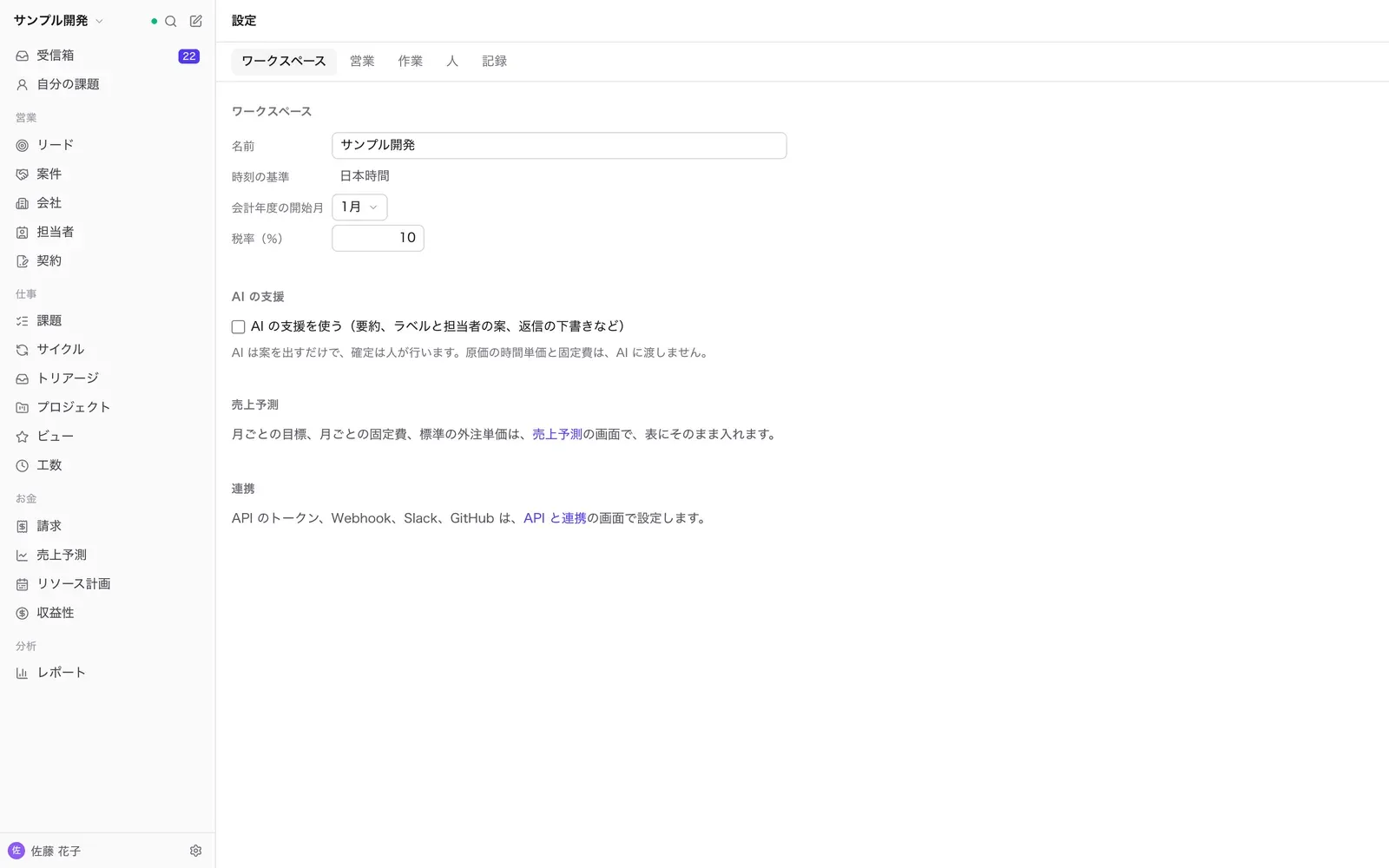
「全般」のタブの「ワークスペース」の欄で、次の項目を変えられます。
| 項目 | 意味 |
|---|---|
| 「名前」 | ワークスペースの名前。サイドバーの左上に出ます。空にはできません |
| 「時刻の基準」 | 日付と月の区切りに使う時刻。「日本時間」です。ここでは変えられません |
| 「会計年度の開始月」 | 会計年度が何月から始まるか。売上予測を四半期や年でまとめるときの区切りに使います |
| 「税率(%)」 | 請求予定の消費税の計算に使う税率 |
名前と税率は、欄を押して書き換え、Enter を押すか、ほかの場所を押すと保存されます。 会計年度の開始月は、欄を押して月を選ぶと保存されます。
AI の支援
Section titled “AI の支援”「AI の支援を使う(要約、ラベルと担当者の案、返信の下書きなど)」にチェックを入れると、AI の支援が使えるようになります。はじめは入っていません。
チェックを入れると、課題、リード、見積などの画面に、AI に案を出してもらうボタンが出ます。何ができるかは、AI の支援で説明しています。
- AI は案を出すだけです。保存するかどうかは、人が決めます。
- 原価の時間単価と固定費は、AI に渡しません。
使うのをやめるときは、チェックを外します。ボタンが出なくなります。
月ごとの目標、月ごとの固定費、標準の外注単価は、ワークスペースの設定の画面ではなく、売上予測の画面の表に入れます。 「売上予測」のリンクを押すと、売上予測の画面が開きます。
| 値 | 入れる場所 | 入れられる人 |
|---|---|---|
| 月ごとの目標 | 売上予測の「売上の予測」のタブの「目標」の行 | オーナー、管理者 |
| 月ごとの固定費 | 売上予測の「損益の見込み」のタブの「固定費」の行 | 損益の見込みを見られる人 |
| 標準の外注単価 | 売上予測の「損益の見込み」のタブの「まだ決まっていない外注」 | 損益の見込みを見られる管理者以上 |
Webhook、Slack、GitHub は、ワークスペースの設定の「連携」のタブで設定します。
API のトークンは、ワークスペースの設定ではなく、一人ひとりが自分で作ります。サイドバーの左下の自分の名前を押し、「API トークン」を選ぶと、トークンの画面が開きます。
関連するページ
Section titled “関連するページ”- 役割と見える範囲
- ユーザーと担当者
- データの書き出しと監査の記録(設定を変えた記録)
- AI の支援