入力と保存のしかた
rayo の画面には、保存ボタンがありません。 入れた内容は、確定したとき(Enter を押したときや、欄の外を押したとき)に、その場で保存されます。 このページでは、保存のしくみと、日付や金額の入れ方を説明します。
保存されるとき
Section titled “保存されるとき”欄の種類によって、保存されるときが少し違います。
| 欄の種類 | 例 | 保存されるとき | 打った内容を取り消すとき |
|---|---|---|---|
| 1行の文字 | 課題のタイトル、名前 | Enter を押したとき、欄の外を押したとき | Esc |
| 数 | 金額、時間、数量 | Enter を押したとき、欄の外を押したとき | Esc |
| 長い文章 | 活動のメモ、プロジェクトの説明 | 欄の外を押したとき(Enter は改行です) | Esc |
| 書式つきの文章 | 課題の説明、議事録、Wiki のページの本文 | 打つたびに | ⌘ + Z(Windows は Ctrl + Z) |
| 日付、月 | 期日、開始月 | 日付や月を選んだとき | — |
| 選択肢 | 状態、担当者、優先度 | 一覧から選んだとき | — |
| チェック | 「顧客に見せる」 | 押したとき | — |
Esc を押すと、打った内容は保存されず、欄は元の値に戻ります。
例:課題のタイトルを直す
Section titled “例:課題のタイトルを直す”-
課題の詳細を開き、タイトルの文字を押します。文字を直せる状態になり、周りに枠が出ます。
-
文字を直します。
-
Enter を押すか、タイトルの外を押します。この時点で保存されます。ほかに押すボタンはありません。
空にできない欄
Section titled “空にできない欄”課題のタイトルや名前など、空にできない欄があります。 空にして確定すると、保存されずに元の値に戻ります。
新しく作成するとき
Section titled “新しく作成するとき”課題を作成するときなど、新しく作成する画面には「作成」などのボタンがあります。 ボタンを押すまで、保存されません。 画面を閉じたり「キャンセル」を押したりすると、入れた内容は保存されずに消えます。
保存したあとに起きること
Section titled “保存したあとに起きること”-
確定した瞬間に、画面が新しい内容に変わります。サーバーの返事は待ちません。
-
裏で、サーバーが内容を確かめて保存します。
-
保存できたら、ほかの人の画面にもすぐに同じ変更が届きます。
-
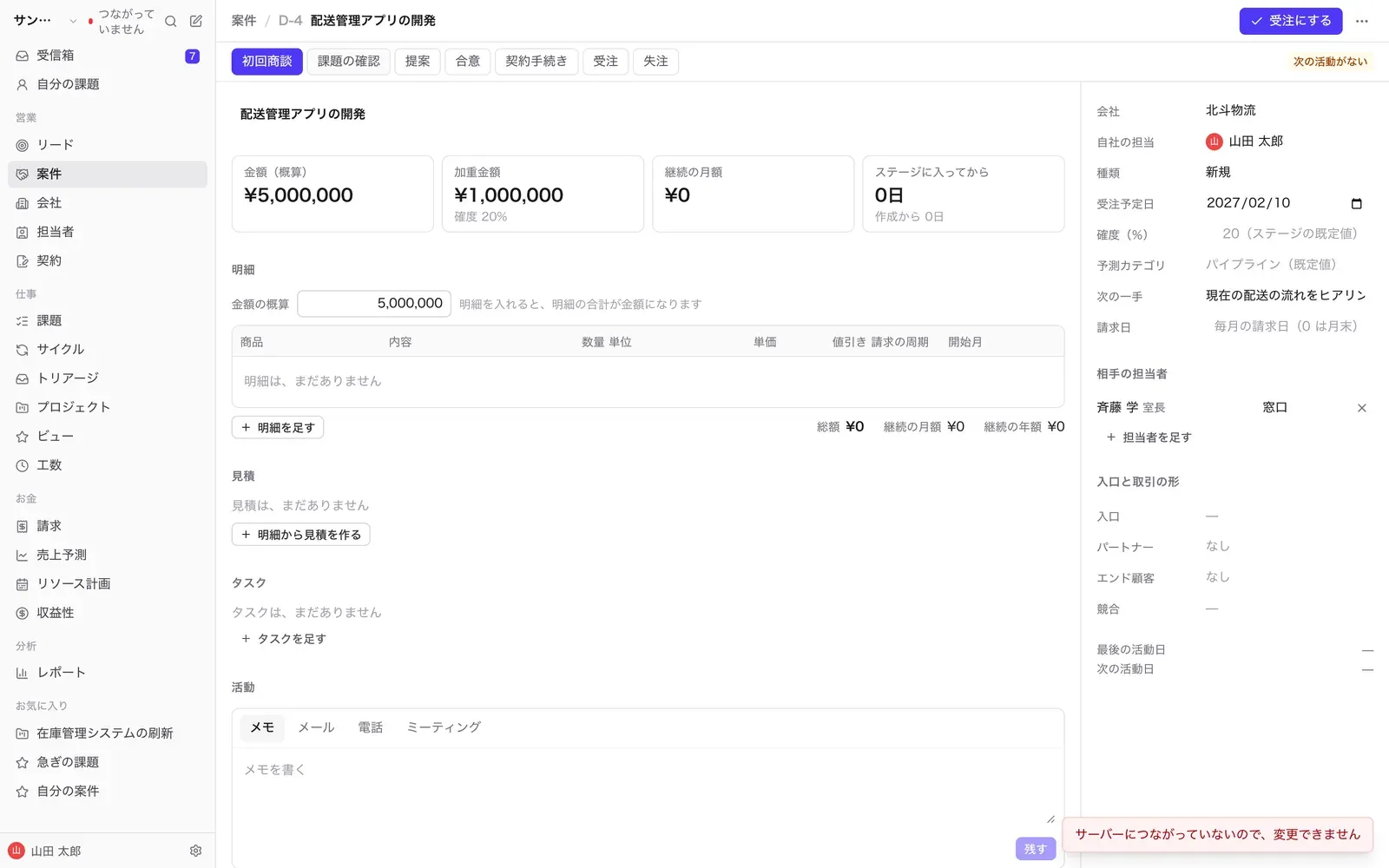
サーバーに断られたときは、画面が元の内容に戻り、画面の右下に赤い知らせで理由が出ます。
赤い知らせの例です。
| 知らせ | 理由 |
|---|---|
| 「サーバーにつながっていないので、変更できません」 | インターネットにつながっていない、またはつなぎ直している途中です。「同期とつながっていないとき」 |
| 「この操作をする権限がありません」 | あなたの役割では、その変更ができません。「役割と見える範囲」 |
| 「対象外にするときは、理由を入れてください」 | 決まりに合わない入力です。知らせの文に、何が足りないかが書いてあります。 |
| 「保存できませんでした」 | ほかの理由で保存できませんでした。少し待ってから、もう一度やり直してください。 |
赤い知らせが出たときは、その変更は保存されていません。 知らせの文に合わせて直してから、もう一度入れてください。
まとめて変えたとき
Section titled “まとめて変えたとき”コマンドで複数の課題の状態をまとめて変えたときなどは、ひとまとまりで保存します。 どれか1つでも断られると、全部が元に戻ります。
サーバーでまとめて行う操作
Section titled “サーバーでまとめて行う操作”「案件に変換」や「受注を確定」のように、いくつものデータをまとめて作成する操作もあります。 これらは、先に画面を変えずに、サーバーの処理が終わってから画面が変わります。 押してから画面が変わるまで、少し待ってください。
ほかの人と同じものを直したとき
Section titled “ほかの人と同じものを直したとき”- 違う項目を直したときは、両方の変更が残ります。
- 同じ項目を同時に直したときは、あとから確定したほうが残ります。
- 書式つきの文章(課題の説明、議事録、Wiki のページの本文)は、同時に書いても、どちらの人が打った内容も残ります(書式つきの文章を書く)。
- ほかの人が保存した変更は、あなたの画面の欄にもすぐに出ます。
番号はサーバーが振る
Section titled “番号はサーバーが振る”課題、案件、プロジェクト、契約には、番号が付きます。
| もの | 番号の形 |
|---|---|
| 課題 | チームのキーと連番(例:AIM-123) |
| 案件、プロジェクト | PJ と連番(例:PJ-12)。案件とプロジェクトで1つの連番を分け合い、受注でできたプロジェクトは案件と同じ番号になります |
| 契約 | C と連番(例:C-3) |
共有ドライブのフォルダー名や、見積の表計算の名前には、PJ 番号を入れます。
番号はサーバーが振るので、同時に作っても重なりません。 作った直後は番号がまだなく、課題では番号の場所に「…」と出ます。すぐに番号が入ります。 番号は自分では変えられません。
日付、金額、時間の入れ方
Section titled “日付、金額、時間の入れ方”- 日付の欄を押すと、カレンダーが出ます。日付を選ぶと、その場で保存されます。見た目はブラウザーによって違います。
- 月の欄(開始月など)も、同じように月を選びます。
- 日付と時刻は、日本時間で扱います。
- 画面では、今年の日付は「11/27」、ほかの年の日付は「2025/11/27」のように出ます。月は「2026年11月」のように出ます。
- 金額は、税抜の円で入れます。
- 数字は半角で入れます。「1200000」でも「1,200,000」でも同じです。
- 「¥」や「円」は付けません。
- 円の整数で入れます。小数は入れられません。
- 画面では「¥1,200,000」のように出ます。大きな金額は「120万」「1.2億」のように短く出ることもあります。
- 時間は、時間の単位で入れます。1時間30分は「1.5」です。
- 画面では「12.5h」のように出ます。
削除するとき
Section titled “削除するとき”課題などを「削除」で削除すると、確認の画面は出ずに、すぐに消えます。 削除した直後は、右下の知らせの「元に戻す」を押すと、その場で元に戻せます。 削除したものは、30日のあいだごみ箱に残り、復元できます。 一覧の行やボードのカードは、右クリックのメニューからも削除できます。 復元のしかたは「ごみ箱」を見てください。